Microsoft Word adalah salah satu alat pengolah kata paling dominan di dunia. Fleksibilitasnya tidak hanya terletak pada fitur-fitur pengeditan teks yang kaya, tetapi juga pada kemampuannya untuk beradaptasi dengan berbagai bahasa. Baik Anda seorang profesional yang bekerja dengan dokumen multibahasa, pelajar yang mengerjakan tugas dalam bahasa asing, atau sekadar ingin memanfaatkan fitur pemeriksa ejaan dan tata bahasa yang lebih akurat, memahami cara mengubah bahasa di Word adalah keterampilan esensial.
Artikel ini akan membawa Anda melalui seluk-beluk pengaturan bahasa di Microsoft Word, dari mengubah bahasa antarmuka hingga mengatur bahasa untuk pemeriksaan ejaan dan tata bahasa, serta menangani dokumen yang kompleks dengan campuran bahasa. Kami akan membahasnya langkah demi langkah, memastikan Anda dapat menguasai fitur ini tanpa kesulitan.
Mengapa Mengubah Bahasa di Word Penting?
Sebelum kita terjun ke cara melakukannya, mari kita pahami mengapa pengaturan bahasa di Word begitu krusial:
- Pemeriksaan Ejaan dan Tata Bahasa yang Akurat: Ini adalah alasan paling umum. Setiap bahasa memiliki aturan ejaan dan tata bahasa yang berbeda. Dengan mengatur bahasa yang benar, Word dapat mendeteksi kesalahan dengan lebih akurat, menyarankan koreksi yang relevan, dan membantu Anda menghasilkan dokumen yang bebas dari kesalahan.
- Penerjemahan dan Lokalisasi: Jika Anda bekerja dengan dokumen yang perlu diterjemahkan atau disesuaikan untuk audiens berbahasa lain, pengaturan bahasa yang tepat sangat penting untuk memastikan konsistensi dan keakuratan.
- Antarmuka Pengguna yang Nyaman: Mengubah bahasa antarmuka Word ke bahasa yang Anda kuasai dapat membuat navigasi, pemahaman menu, dan penggunaan fitur menjadi jauh lebih mudah dan efisien.
- Pencarian dan Pengurutan Teks: Beberapa bahasa memiliki karakter atau urutan pengurutan khusus yang memengaruhi bagaimana teks dicari dan diurutkan. Mengatur bahasa yang benar memastikan fungsi-fungsi ini bekerja sebagaimana mestinya.
- Fitur Aksesibilitas: Untuk pengguna dengan kebutuhan khusus, mengubah bahasa dapat meningkatkan pengalaman pengguna dan aksesibilitas fitur-fitur Word.
Memahami Komponen Bahasa di Word
Penting untuk membedakan dua aspek utama pengaturan bahasa di Word:
- Bahasa Antarmuka (Display Language): Ini adalah bahasa yang digunakan untuk semua elemen antarmuka pengguna Word, seperti menu, tab, tombol, kotak dialog, dan pesan kesalahan.
- Bahasa Pemeriksaan (Proofing Language): Ini adalah bahasa yang digunakan oleh Word untuk melakukan pemeriksaan ejaan, tata bahasa, dan autocorrect. Ini adalah bahasa yang akan digunakan untuk menandai kesalahan ketik atau tata bahasa.
Mengubah Bahasa Antarmuka Word
Mengubah bahasa antarmuka Word dapat membuat pengalaman penggunaan Anda jauh lebih intuitif, terutama jika Anda terbiasa dengan versi Word dalam bahasa tertentu.
Langkah-langkah Mengubah Bahasa Antarmuka:
- Buka Microsoft Word.
- Akses Opsi Word:
- Klik tab File.
- Di menu sebelah kiri, gulir ke bawah dan klik Options (atau More… lalu Options jika opsi tidak langsung terlihat).
- Navigasi ke Pengaturan Bahasa:
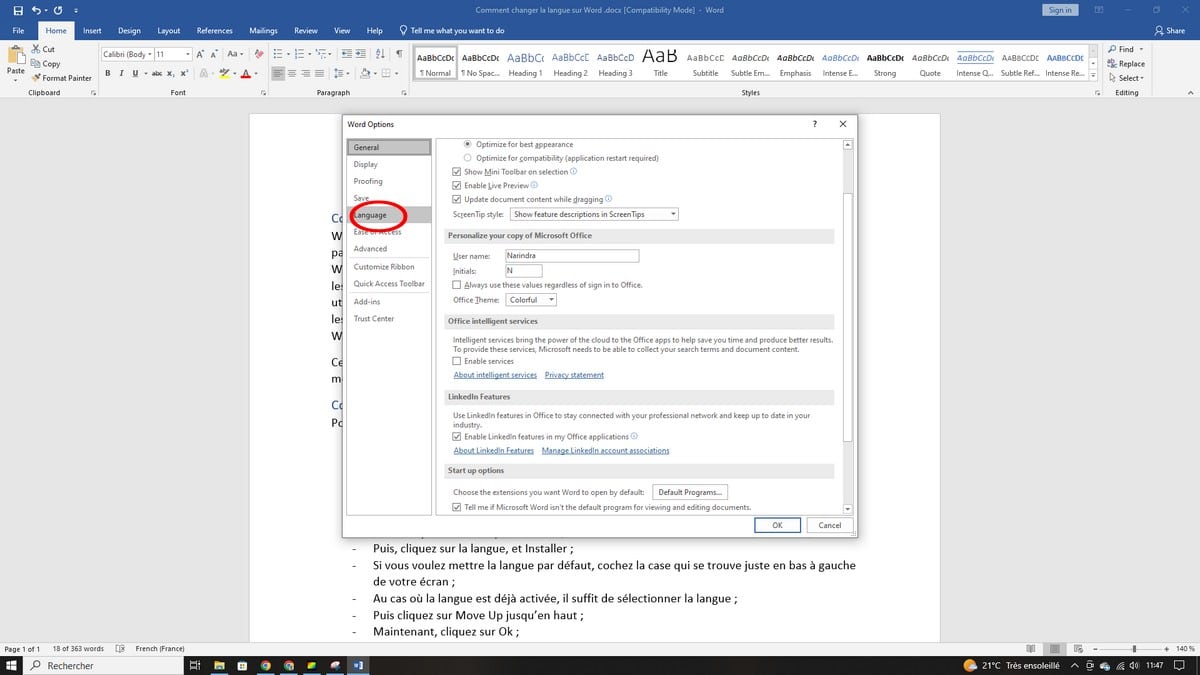
- Di jendela Word Options, cari dan klik Language di panel sebelah kiri.
- Mengatur Bahasa Antarmuka:
- Di bagian Office display language, Anda akan melihat daftar bahasa yang tersedia.
- Jika bahasa yang Anda inginkan sudah terdaftar, pilih dari dropdown menu.
- Jika bahasa yang Anda inginkan belum terdaftar, Anda perlu menambahkannya:
- Klik tombol Add a Language.
- Pilih bahasa yang diinginkan dari daftar dan klik Add.
- Setelah bahasa ditambahkan, Anda mungkin perlu mengunduh paket bahasa yang sesuai jika belum terpasang. Ikuti instruksi di layar.
- Setelah paket bahasa terunduh dan terpasang, kembali ke Word Options > Language.
- Pilih bahasa yang baru ditambahkan dari dropdown menu Office display language.
- Klik tombol Set as Preferred jika Anda ingin menjadikannya bahasa utama.
- Menerapkan Perubahan:
- Klik OK untuk menutup jendela Word Options.
- Anda akan diminta untuk menutup dan memulai kembali Microsoft Word agar perubahan bahasa antarmuka dapat diterapkan. Lakukan ini untuk melihat perubahan.
Catatan Penting:
- Mengubah bahasa antarmuka Word biasanya akan memengaruhi semua aplikasi Office lainnya (Excel, PowerPoint, Outlook, dll.) yang menggunakan paket bahasa yang sama.
- Jika Anda tidak menemukan bahasa yang diinginkan, Anda mungkin perlu mengunduh paket bahasa secara terpisah dari situs web Microsoft.
Mengubah Bahasa Pemeriksaan Ejaan dan Tata Bahasa
Ini adalah pengaturan yang paling sering diubah karena dampaknya langsung pada kualitas dokumen Anda.
Langkah-langkah Mengubah Bahasa Pemeriksaan (Untuk Teks yang Ada):
- Pilih Teks:
- Jika Anda ingin mengubah bahasa pemeriksaan untuk seluruh dokumen, Anda tidak perlu memilih apa pun.
- Jika Anda hanya ingin mengubahnya untuk bagian tertentu, sorot teks tersebut menggunakan kursor mouse.
- Akses Pengaturan Bahasa:
- Cara tercepat adalah dengan mengklik kanan pada teks yang dipilih (atau di mana saja jika tidak ada teks yang dipilih).
- Pilih Language… dari menu konteks.
- Pilih Bahasa Pemeriksaan:
- Di jendela Language, Anda akan melihat bagian Proofing.
- Pilih bahasa yang diinginkan dari dropdown menu Mark selected text as:.
- Penting: Pastikan opsi Do not check spelling or grammar TIDAK dicentang jika Anda ingin pemeriksaan aktif.
- Menetapkan Bahasa Default (Opsional tapi Direkomendasikan):
- Jika Anda ingin bahasa ini menjadi default untuk dokumen baru atau untuk teks yang Anda ketik di masa mendatang, klik tombol Set as Default.
- Anda akan ditanya apakah Anda ingin menerapkan ini hanya untuk dokumen ini atau untuk semua dokumen baru yang dibuat berdasarkan template Normal.dotm. Pilih opsi yang Anda inginkan.
- Konfirmasi:
- Klik OK.
Langkah-langkah Mengubah Bahasa Pemeriksaan (Melalui Opsi Word – Untuk Dokumen Baru):
Metode ini lebih cocok untuk mengatur bahasa pemeriksaan default untuk dokumen yang akan Anda buat di masa mendatang.
- Buka Microsoft Word.
- Akses Opsi Word:
- Klik tab File > Options.
- Navigasi ke Pengaturan Bahasa:
- Di jendela Word Options, klik Language di panel sebelah kiri.
- Mengatur Bahasa Pemeriksaan:
- Di bagian Office authoring languages and proofing, Anda akan melihat daftar bahasa yang tersedia.
- Di sebelah bahasa yang Anda inginkan, pastikan ada tanda centang di sebelah Check spelling & grammar. Jika tidak ada, klik tombol Add a Language dan tambahkan bahasa tersebut, lalu pastikan opsi pemeriksaan aktif.
- Pilih bahasa yang Anda inginkan dari dropdown menu Office authoring languages and proofing.
- Klik tombol Set as Preferred.
- Menerapkan Perubahan:
- Klik OK.
- Perubahan ini akan memengaruhi dokumen baru yang Anda buat. Untuk dokumen yang sudah ada, Anda mungkin masih perlu menggunakan metode pertama (klik kanan pada teks) untuk menerapkannya.
Penting Mengenai Bahasa Pemeriksaan:
- Ketersediaan Paket Bahasa: Word hanya dapat memeriksa ejaan dan tata bahasa untuk bahasa yang paket pemeriksaannya telah diinstal di komputer Anda. Jika Anda mencoba memilih bahasa yang belum terinstal, Word akan memberi tahu Anda dan mungkin menawarkan untuk mengunduhnya.
- Mencampur Bahasa dalam Satu Dokumen: Anda dapat dengan mudah mencampur bahasa dalam satu dokumen. Cukup pilih teks dalam bahasa yang berbeda dan atur bahasa pemeriksaannya masing-masing menggunakan metode klik kanan. Word akan cerdas dalam membedakan dan memeriksa setiap bagian sesuai dengan bahasa yang telah ditetapkan.
- Menonaktifkan Pemeriksaan: Jika Anda secara sengaja tidak ingin Word memeriksa bagian teks tertentu (misalnya, nama teknis, kode pemrograman, atau kutipan dalam bahasa yang tidak Anda miliki kamusnya), Anda dapat memilih teks tersebut, masuk ke pengaturan bahasa (klik kanan > Language…), dan mencentang opsi Do not check spelling or grammar.
Menangani Dokumen Multibahasa yang Kompleks
Ketika Anda bekerja dengan dokumen yang berisi beberapa bahasa, pengelolaan pengaturan bahasa menjadi lebih penting.
- Identifikasi Bagian Bahasa:
- Saat membuka dokumen yang sudah ada, perhatikan bagaimana kesalahan ejaan ditandai. Jika penandaan terlihat tidak konsisten, kemungkinan bahasa pemeriksaan belum diatur dengan benar untuk semua bagian.
- Gunakan Metode "Klik Kanan" Secara Berkala:
- Untuk dokumen panjang atau yang mengandung banyak bahasa, cara paling efektif adalah dengan menyorot setiap bagian yang menggunakan bahasa berbeda dan mengatur bahasa pemeriksaannya secara manual menggunakan metode klik kanan.
- Atur Bahasa Default yang Paling Sering Digunakan:
- Jika dokumen Anda sebagian besar dalam satu bahasa, pastikan bahasa default untuk pemeriksaan disetel ke bahasa tersebut. Ini akan mengurangi jumlah koreksi manual yang perlu Anda lakukan.
- Perhatikan "Mark Selected Text as":
- Saat Anda memilih teks dan membuka jendela Language, opsi Mark selected text as: adalah kunci untuk mengatur bahasa pemeriksaan untuk teks yang dipilih.
- Gunakan Fitur "Set as Default" dengan Bijak:
- Mengatur bahasa pemeriksaan sebagai default sangat berguna untuk dokumen baru atau template yang sering Anda gunakan. Namun, berhati-hatilah saat menerapkannya ke semua dokumen berdasarkan template Normal.dotm, karena ini akan memengaruhi semua dokumen baru Anda.
Pemecahan Masalah Umum
- Bahasa Tidak Muncul di Daftar Opsi: Pastikan Anda telah mengunduh dan menginstal paket bahasa yang relevan dari Microsoft. Anda mungkin perlu mengunjungi situs web Microsoft Office atau menggunakan fitur "Add a Language" yang terintegrasi.
- Pemeriksaan Ejaan Tetap Tidak Akurat:
- Periksa kembali apakah bahasa pemeriksaan yang benar telah ditetapkan untuk teks yang relevan.
- Pastikan opsi "Do not check spelling or grammar" tidak dicentang untuk teks yang ingin Anda periksa.
- Kadang-kadang, cache bahasa Word bisa sedikit bermasalah. Menutup dan membuka kembali Word atau bahkan me-restart komputer dapat membantu.
- Perubahan Bahasa Tidak Tersimpan: Pastikan Anda mengklik OK di setiap jendela dialog untuk menyimpan perubahan. Terkadang, menutup jendela tanpa mengklik OK tidak akan menerapkan pengaturan.
Kesimpulan
Menguasai pengaturan bahasa di Microsoft Word adalah kunci untuk produktivitas dan akurasi, terutama saat berurusan dengan dokumen multibahasa. Dengan memahami perbedaan antara bahasa antarmuka dan bahasa pemeriksaan, serta mengetahui cara mengaturnya melalui Opsi Word atau langsung pada teks, Anda dapat memastikan bahwa Word bekerja untuk Anda, bukan sebaliknya.
Baik Anda sedang menulis laporan, membuat presentasi, atau berkolaborasi dengan rekan kerja dari berbagai belahan dunia, kemampuan untuk menyesuaikan pengaturan bahasa Word akan menjadikan proses pengeditan Anda lebih lancar, efisien, dan bebas dari kesalahan. Luangkan waktu untuk menjelajahi opsi-opsi ini, dan Anda akan segera menemukan bahwa Word adalah alat yang jauh lebih kuat dan adaptif daripada yang Anda kira.