Dalam dunia digital yang serba cepat, dokumen yang menarik perhatian tidak hanya mengandalkan kontennya, tetapi juga presentasi visualnya. Microsoft Word, sebagai salah satu pengolah kata terkemuka, menawarkan berbagai fitur untuk mempercantik dokumen Anda, salah satunya adalah kemampuan untuk mengubah latar belakang halaman. Baik Anda ingin menambahkan sentuhan personal pada undangan pribadi, menciptakan identitas visual yang kuat untuk materi pemasaran, atau sekadar membuat laporan kerja lebih dinamis, mengubah latar belakang halaman di Word adalah cara yang efektif untuk mencapai tujuan tersebut.
Artikel ini akan memandu Anda langkah demi langkah untuk menguasai seni mengubah latar belakang halaman di Microsoft Word. Kita akan menjelajahi berbagai opsi yang tersedia, mulai dari warna solid sederhana hingga gambar yang kompleks, serta memberikan tips dan trik untuk hasil yang optimal dan profesional.
Mengapa Mengubah Latar Belakang Halaman?
Sebelum kita menyelami teknisnya, mari kita pahami mengapa Anda mungkin ingin mengubah latar belakang halaman dokumen Word Anda:
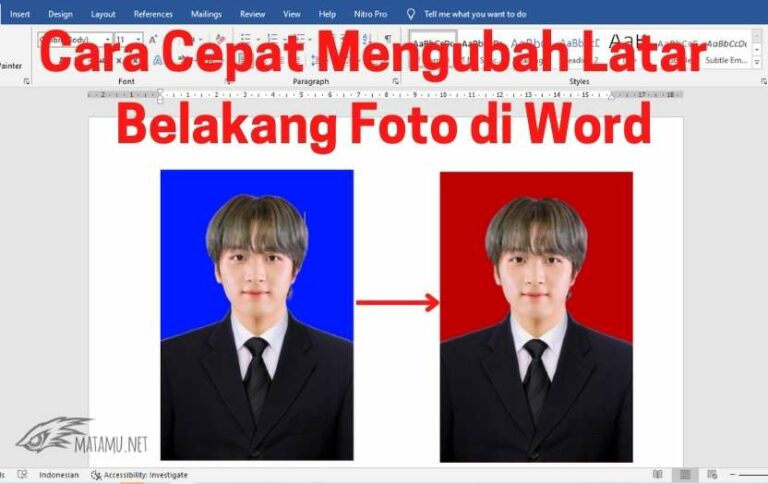
- Identitas Visual dan Branding: Untuk bisnis, latar belakang halaman yang konsisten dapat memperkuat identitas merek Anda. Ini bisa berupa warna perusahaan, logo, atau pola tertentu.
- Estetika dan Daya Tarik: Latar belakang yang menarik dapat membuat dokumen Anda lebih menyenangkan untuk dibaca dan dilihat, terutama untuk materi yang bersifat kreatif seperti brosur, selebaran, atau undangan.
- Penekanan Konten: Warna atau gambar latar belakang tertentu dapat membantu menyoroti bagian penting dari dokumen Anda atau menciptakan suasana yang sesuai dengan isi.
- Tampilan Profesional: Dalam beberapa kasus, latar belakang yang halus dan terkelola dengan baik dapat memberikan kesan profesionalisme dan perhatian terhadap detail.
- Dokumen Khusus: Untuk dokumen seperti sertifikat, piagam, atau kartu ucapan, latar belakang visual adalah elemen kunci yang tidak dapat dipisahkan dari desainnya.
Cara Mengubah Latar Belakang Halaman di Microsoft Word
Microsoft Word menawarkan dua metode utama untuk mengubah latar belakang halaman: Warna Halaman dan Watermark (yang juga bisa digunakan untuk gambar latar belakang). Mari kita bedah keduanya.
Metode 1: Menggunakan Fitur "Warna Halaman"
Fitur "Warna Halaman" adalah cara paling langsung untuk menerapkan warna solid atau efek gradien pada latar belakang setiap halaman dalam dokumen Anda.
Langkah-langkah:
-
Buka Dokumen Anda: Buka dokumen Microsoft Word yang ingin Anda ubah latar belakangnya.
-
Akses Tab Desain: Di pita (ribbon) Word, klik pada tab Desain.
-
Temukan Grup "Latar Belakang Halaman": Di sebelah kanan tab Desain, Anda akan menemukan grup yang diberi nama "Latar Belakang Halaman". Di sini, Anda akan melihat beberapa opsi, termasuk "Warna Halaman".
-
Klik "Warna Halaman": Saat Anda mengklik opsi "Warna Halaman", sebuah palet warna akan muncul.
-
Memilih Warna Solid:
- Arahkan kursor ke berbagai warna yang ditampilkan di palet. Pratinjau langsung akan muncul di dokumen Anda saat Anda mengarahkan kursor.
- Klik warna yang Anda inginkan untuk menerapkannya pada seluruh halaman dokumen.
- Jika warna yang diinginkan tidak ada di palet standar, klik "Warna Lainnya…". Ini akan membuka kotak dialog "Warna" yang lebih luas, memungkinkan Anda memilih dari spektrum warna standar atau membuat warna kustom menggunakan model RGB atau HSL.
- Setelah memilih warna kustom, klik OK.
-
Menggunakan Efek Isi (Fill Effects):
- Selain warna solid, Anda juga dapat menerapkan efek yang lebih kompleks. Klik "Warna Halaman" lalu pilih "Efek Isi…".
- Di kotak dialog "Efek Isi", Anda akan menemukan empat tab:
- Gradien: Memungkinkan Anda membuat transisi halus antara dua atau lebih warna. Anda bisa memilih gaya gradien (linear atau radial), arah, dan menentukan warna-warna yang terlibat. Ini memberikan tampilan yang lebih dinamis daripada warna solid.
- Tekstur: Anda bisa memilih dari berbagai tekstur yang telah disediakan oleh Word, seperti kertas, kain, atau kayu. Ini bisa memberikan nuansa yang unik pada dokumen Anda.
- Pola: Memungkinkan Anda memilih dari pola garis atau bentuk yang telah ditentukan sebelumnya dan memberinya warna latar depan dan latar belakang.
- Gambar: Ini adalah bagian yang paling menarik jika Anda ingin menggunakan gambar sebagai latar belakang. Klik tab "Gambar", lalu klik tombol "Pilih Gambar…". Anda kemudian bisa mencari gambar dari file komputer Anda, dari stok gambar Microsoft, atau bahkan dari pencarian online.
-
-
Menghapus Warna Halaman: Jika Anda ingin menghapus warna latar belakang yang telah diterapkan, kembali ke Desain > Warna Halaman dan pilih "Tanpa Warna".
Penting untuk Dicatat Mengenai Warna Halaman:
- Penerapan Global: Perubahan warna halaman akan diterapkan pada semua halaman dalam dokumen Anda. Tidak ada cara bawaan di Word untuk menerapkan warna halaman yang berbeda pada halaman yang berbeda dalam satu dokumen tanpa menggunakan teknik yang lebih lanjut (misalnya, section breaks).
- Dampak pada Pencetakan: Sebagian besar printer akan mencetak dokumen Anda tanpa menyertakan warna latar belakang halaman. Jika Anda perlu mencetak dokumen dengan latar belakang berwarna, pastikan printer Anda mendukung pencetakan warna dan pengaturan printer Anda diatur untuk mencetak warna latar belakang. Namun, untuk dokumen digital yang akan dibagikan secara elektronik (misalnya, dalam format PDF), warna latar belakang akan terlihat.
- Keterbacaan Teks: Pastikan warna latar belakang yang Anda pilih memiliki kontras yang cukup dengan warna teks Anda agar teks tetap mudah dibaca. Warna yang terlalu terang atau terlalu gelap bisa menyulitkan pembacaan.
Metode 2: Menggunakan Fitur "Watermark" untuk Gambar Latar Belakang
Meskipun namanya "Watermark" (tanda air), fitur ini juga sangat efektif untuk menempatkan gambar latar belakang di dokumen Anda. Perbedaannya dengan "Warna Halaman > Efek Isi > Gambar" adalah bahwa watermark biasanya ditempatkan di belakang teks dan seringkali dibuat semi-transparan agar tidak mengganggu pembacaan teks.
Langkah-langkah:
- Buka Dokumen Anda: Buka dokumen Microsoft Word yang ingin Anda beri latar belakang gambar.
- Akses Tab Desain: Di pita Word, klik pada tab Desain.
- Temukan Grup "Latar Belakang Halaman": Di sebelah kanan tab Desain, klik "Watermark".
- Pilih "Watermark Kustom…": Dari menu drop-down, pilih "Watermark Kustom…". Ini akan membuka kotak dialog "Watermark" yang kuat.
- Pilih Jenis Watermark:
- Watermark Gambar:
- Pilih opsi "Watermark Gambar".
- Klik tombol "Pilih Gambar…". Anda dapat memilih gambar dari berbagai sumber:
- Dari File: Cari gambar di komputer Anda.
- Gambar Stok: Pilih dari koleksi gambar yang disediakan oleh Microsoft.
- Pencarian Online: Cari gambar di internet langsung dari Word.
- Setelah memilih gambar, Anda bisa mengatur Skala (misalnya, Otomatis, 50%, 100%, dll.) untuk mengontrol ukuran gambar.
- Opsi "Pudar" (Washout) sangat penting di sini. Jika dicentang, gambar akan menjadi lebih transparan dan pucat, sehingga teks di atasnya lebih mudah dibaca. Ini adalah pengaturan default yang baik untuk sebagian besar penggunaan watermark. Jika Anda ingin gambar yang lebih jelas, hilangkan centang pada opsi ini.
- Watermark Teks:
- Anda juga bisa menggunakan teks sebagai latar belakang, misalnya nama perusahaan Anda atau kata "Draf". Pilih "Watermark Teks", lalu pilih teks yang diinginkan dari menu dropdown atau ketik teks kustom Anda. Anda bisa mengatur font, ukuran, warna, dan tata letak (diagonal atau horizontal).
- Watermark Gambar:
- Terapkan Watermark: Setelah selesai mengatur, klik OK. Gambar atau teks watermark akan muncul di latar belakang semua halaman dokumen Anda.
Menghapus Watermark:
- Kembali ke Desain > Watermark dan pilih "Hapus Watermark".
Tips Menggunakan Watermark sebagai Latar Belakang Gambar:
- Resolusi Gambar: Gunakan gambar dengan resolusi yang cukup tinggi agar tidak terlihat pecah saat ditampilkan di layar atau dicetak.
- Komposisi Gambar: Pilih gambar yang tidak terlalu ramai atau memiliki detail yang sangat halus, terutama jika Anda menggunakan opsi "Pudar". Gambar yang lebih sederhana atau abstrak cenderung bekerja lebih baik sebagai latar belakang.
- Periksa Keterbacaan: Selalu periksa bagaimana teks Anda terlihat di atas gambar latar belakang. Sesuaikan transparansi gambar atau warna teks jika diperlukan.
- Ukuran Gambar: Gunakan opsi "Skala" di watermark kustom untuk menyesuaikan ukuran gambar agar pas dengan halaman tanpa terpotong atau terlalu kecil.
Memanipulasi Latar Belakang untuk Halaman Tertentu (Tingkat Lanjut)
Seperti yang disebutkan sebelumnya, fitur Warna Halaman dan Watermark standar berlaku untuk seluruh dokumen. Jika Anda ingin memiliki latar belakang yang berbeda pada halaman tertentu, Anda perlu menggunakan Section Breaks (Pemisah Bagian).
Cara Menggunakan Section Breaks:
-
Sisipkan Pemisah Bagian:
- Tempatkan kursor Anda di akhir bagian dokumen tempat Anda ingin memulai bagian baru dengan latar belakang yang berbeda.
- Pergi ke tab Tata Letak (Layout).
- Di grup Pengaturan Halaman (Page Setup), klik "Pemisah (Breaks)".
- Pilih jenis pemisah yang sesuai:
- Halaman Berikutnya (Next Page): Ini akan memulai bagian baru di halaman berikutnya.
- Berkelanjutan (Continuous): Ini akan memulai bagian baru di halaman yang sama (berguna jika Anda ingin memformat kolom yang berbeda, tetapi kurang umum untuk latar belakang halaman).
-
Atur Latar Belakang untuk Bagian Baru:
- Setelah menyisipkan pemisah bagian, Anda sekarang memiliki bagian terpisah.
- Pergi ke tab Desain dan atur Warna Halaman atau Watermark seperti biasa.
- Secara default, pengaturan latar belakang baru akan berlaku untuk bagian tersebut dan bagian-bagian setelahnya.
-
Memutus Tautan Header/Footer (Penting!):
- Agar latar belakang pada bagian sebelumnya tidak terpengaruh oleh perubahan di bagian baru, Anda perlu memutus tautan antara header/footer dari bagian-bagian tersebut.
- Buka area header atau footer dari bagian yang baru Anda buat (klik dua kali di bagian atas atau bawah halaman).
- Di tab Desain Header & Footer, di grup Navigasi, Anda akan melihat tombol "Tautkan ke Sebelumnya (Link to Previous)".
- Pastikan tombol ini tidak aktif (tidak disorot). Jika aktif, klik sekali untuk mematikannya. Ini akan membuat bagian ini independen dari bagian sebelumnya terkait tata letak dan format.
-
Atur Latar Belakang untuk Bagian Sebelumnya (jika perlu):
- Sekarang Anda dapat kembali ke bagian sebelumnya dan mengatur latar belakangnya secara terpisah.
Contoh Skenario:
- Halaman judul dokumen Anda mungkin memiliki latar belakang warna solid, sementara isi dokumen utama menggunakan latar belakang putih standar.
- Sebuah brosur yang Anda buat di Word mungkin memiliki halaman sampul dengan gambar latar belakang yang berbeda dari halaman-halaman di dalamnya.
Menggunakan section breaks memang membutuhkan pemahaman yang lebih mendalam tentang struktur dokumen Word, tetapi ini memberikan fleksibilitas yang luar biasa untuk desain yang kompleks.
Pertimbangan Tambahan untuk Hasil Maksimal
- Format File Gambar: Saat menggunakan gambar sebagai latar belakang, format yang umum dan didukung dengan baik adalah JPG, PNG, dan GIF. PNG seringkali lebih disukai jika Anda memerlukan latar belakang transparan pada gambar itu sendiri.
- Ukuran File Dokumen: Menggunakan gambar berkualitas tinggi sebagai latar belakang dapat meningkatkan ukuran file dokumen Anda secara signifikan. Pertimbangkan untuk mengompres gambar sebelum memasukkannya ke dalam Word jika ukuran file menjadi masalah.
- Aksesibilitas: Ingatlah selalu tentang aksesibilitas. Latar belakang yang sangat ramai atau kontras rendah dapat menyulitkan pembacaan bagi orang-orang dengan gangguan penglihatan. Utamakan keterbacaan di atas estetika yang berlebihan.
- Pratinjau Cetak: Jika dokumen Anda akan dicetak, selalu gunakan fitur "Pratinjau Cetak" untuk melihat bagaimana latar belakang akan terlihat di atas kertas.
- Simpan sebagai PDF: Untuk memastikan latar belakang Anda terlihat persis seperti yang Anda inginkan di mana saja, simpan dokumen Anda dalam format PDF. Ini adalah format yang paling umum untuk berbagi dokumen secara elektronik dengan mempertahankan format asli.
Kesimpulan
Mengubah latar belakang halaman di Microsoft Word adalah fitur yang kuat yang dapat meningkatkan daya tarik visual dan profesionalisme dokumen Anda. Dengan memahami opsi "Warna Halaman" dan "Watermark", serta memanfaatkan section breaks untuk kontrol yang lebih granular, Anda dapat menciptakan dokumen yang tidak hanya informatif tetapi juga memukau secara visual.
Baik Anda sedang mendesain undangan pernikahan, membuat presentasi bisnis, atau sekadar ingin menambahkan sentuhan pribadi pada dokumen sehari-hari, luangkan waktu untuk bereksperimen dengan berbagai pilihan latar belakang. Ingatlah untuk selalu mengutamakan keterbacaan dan memastikan latar belakang Anda melengkapi, bukan mengalahkan, konten utama dokumen Anda. Dengan sedikit kreativitas dan pengetahuan yang tepat, latar belakang halaman Word Anda bisa menjadi kanvas yang sempurna untuk menyampaikan pesan Anda.