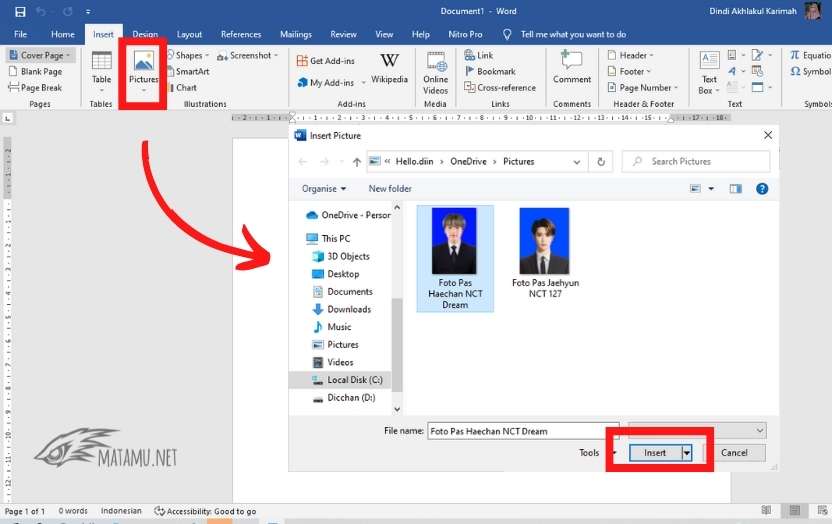
Bagi sebagian pengguna, Microsoft Word 2007 membawa nostalgia tersendiri. Antarmuka Ribbon yang baru diperkenalkan saat itu, dengan tab-tab yang jelas dan ikon-ikon yang lebih visual, dianggap sebagai sebuah revolusi dalam produktivitas. Namun, seiring berjalannya waktu, Microsoft terus mengembangkan antarmuka Word, dan versi yang lebih baru seperti Word 2016 hadir dengan desain yang berbeda, terkadang terasa kurang familiar bagi mereka yang sudah terbiasa dengan estetika Word 2007.
Jika Anda termasuk dalam kategori pengguna yang merindukan tampilan dan nuansa Word 2007 saat menggunakan Word 2016, jangan khawatir. Meskipun tidak mungkin untuk sepenuhnya mereplikasi setiap detail, ada beberapa trik dan pengaturan yang dapat Anda terapkan untuk membuat lembar kerja Word 2016 Anda terasa jauh lebih mirip dengan pendahulunya yang legendaris. Artikel ini akan memandu Anda langkah demi langkah untuk mencapai tujuan tersebut, mengembalikan sebagian dari kenyamanan dan efisiensi yang Anda rindukan.
Mengapa Merindukan Tampilan Word 2007?
Sebelum kita menyelami teknisnya, mari kita sedikit merefleksikan mengapa tampilan Word 2007 begitu melekat di hati banyak orang:
- Kejelasan Tata Letak: Desain Ribbon Word 2007 dianggap lebih terstruktur dan mudah dinavigasi oleh banyak pengguna. Pengelompokan perintah yang logis di setiap tab memudahkan untuk menemukan fungsi yang dibutuhkan.
- Visual yang Familiar: Ikon-ikon dan tata letak elemen di layar memberikan rasa familiar yang nyaman. Beralih ke antarmuka yang baru terkadang membutuhkan waktu adaptasi yang tidak semua orang miliki atau inginkan.
- Perasaan "Klasik": Bagi yang telah menggunakan Word selama bertahun-tahun, Word 2007 sering dianggap sebagai versi "klasik" yang stabil dan andal, sebelum adanya perubahan yang lebih radikal.
- Pengurangan "Kebisingan Visual": Beberapa pengguna merasa antarmuka Word yang lebih baru memiliki terlalu banyak elemen visual yang dapat mengalihkan perhatian, sementara Word 2007 terasa lebih minimalis dan fokus pada konten.
Langkah-Langkah Mengubah Tampilan Word 2016 agar Menyerupai Word 2007
Meskipun Microsoft tidak menyediakan tombol ajaib "Kembali ke Word 2007", kita dapat memanfaatkan beberapa fitur dan penyesuaian yang tersedia di Word 2016 untuk menciptakan pengalaman yang serupa.
1. Mengoptimalkan Pengaturan Tampilan "Page Layout" (Tata Letak Halaman)
Salah satu perbedaan paling mencolok antara Word 2007 dan versi yang lebih baru adalah cara tampilan halaman di layar. Word 2007 seringkali menampilkan halaman dengan margin yang lebih jelas, memberikan kesan seperti melihat dokumen fisik.
-
Mengaktifkan Mode "Print Layout": Pastikan Anda berada dalam mode "Print Layout". Mode ini menampilkan dokumen persis seperti yang akan dicetak, termasuk margin, header, dan footer. Ini adalah mode default di Word 2016, tetapi ada baiknya untuk memastikannya.
- Pergi ke tab View (Tampilan).
- Di grup Views (Tampilan), klik Print Layout (Tata Letak Cetak).
-
Menyesuaikan Margin: Tampilan margin yang lebih lebar di Word 2007 dapat diciptakan kembali dengan sedikit penyesuaian margin Anda.
- Pergi ke tab Layout (Tata Letak).
- Di grup Page Setup (Pengaturan Halaman), klik Margins (Margin).
- Pilih Normal atau bahkan pertimbangkan untuk membuat margin kustom yang lebih lebar jika Anda menginginkannya. Namun, untuk meniru tampilan 2007, margin "Normal" sudah cukup baik.
-
Menghilangkan Spasi Antar Halaman (Secara Visual): Di Word 2007, spasi abu-abu di antara halaman-halaman dokumen di tampilan "Print Layout" terkadang terasa mengganggu. Di Word 2016, Anda bisa menghilangkan ini.
- Pergi ke tab File (Berkas).
- Klik Options (Opsi).
- Di jendela "Word Options", pilih Advanced (Tingkat Lanjut).
- Gulir ke bawah ke bagian Show document content (Tampilkan konten dokumen).
- Centang kotak Show white space between pages in Print Layout view (Tampilkan spasi putih antar halaman dalam tampilan Tata Letak Cetak).
- Klik OK. Dengan menghilangkan centang pada opsi ini, Anda akan melihat lembar kerja Anda terlihat seperti satu blok berkelanjutan tanpa spasi abu-abu di antara halaman, mirip dengan bagaimana beberapa pengguna melihat Word 2007.
2. Menggunakan Tema Warna "Classic" atau "Black"
Word 2016 menawarkan beberapa tema warna yang dapat mengubah tampilan seluruh antarmuka aplikasi, termasuk Ribbon. Tema warna "Classic" atau "Black" dapat memberikan nuansa yang lebih gelap dan mungkin mengingatkan pada tampilan Word 2007.
- Pergi ke tab File (Berkas).
- Klik Account (Akun).
- Di bawah Office Theme (Tema Office), coba pilih Black (Hitam) atau Colorful (Berwarna) (meskipun "Colorful" lebih modern, beberapa orang mungkin menyukai kontrasnya). Tema "Classic" tidak lagi tersedia secara default di versi yang lebih baru, tetapi tema "Black" seringkali memberikan tampilan yang lebih minimalis dan terkadang terasa lebih "tua".
3. Menyesuaikan "Quick Access Toolbar" (Toolbar Akses Cepat)
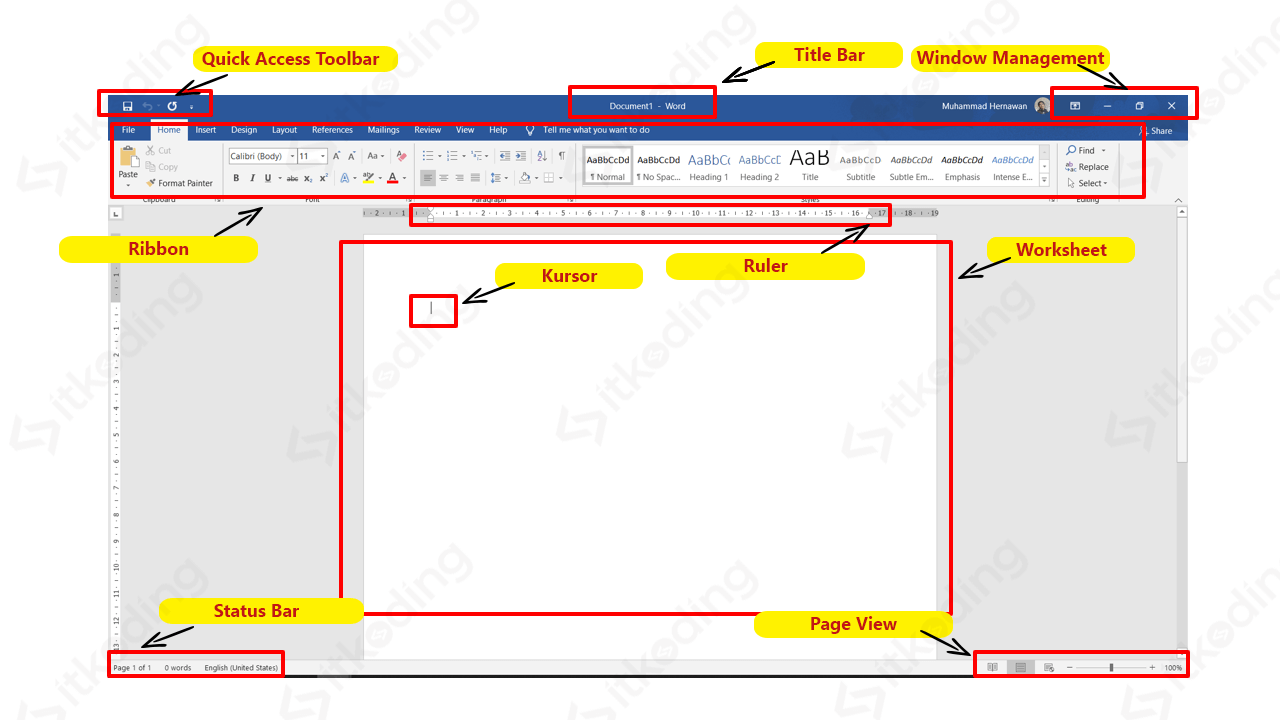
Toolbar Akses Cepat (QAT) adalah fitur yang sangat berguna yang memungkinkan Anda menempatkan perintah yang paling sering digunakan di atas Ribbon. Di Word 2007, QAT biasanya muncul di atas Ribbon. Anda dapat meniru penempatan ini.
- Klik panah dropdown di ujung kanan QAT (biasanya ada di atas jendela Word).
- Pilih Show Below the Ribbon (Tampilkan di Bawah Pita).
- Sekarang, tambahkan perintah yang sering Anda gunakan ke QAT. Untuk melakukannya:
- Klik panah dropdown QAT lagi.
- Pilih More Commands… (Perintah Lainnya…).
- Di jendela "Word Options", di bagian "Choose commands from:", pilih All Commands (Semua Perintah).
- Temukan perintah yang sering Anda gunakan (misalnya, Save, Undo, Redo, New, Open, Print Preview, dll.).
- Klik perintah tersebut, lalu klik tombol Add >> (Tambahkan >>).
- Ulangi untuk semua perintah yang Anda inginkan.
- Anda juga dapat mengatur urutan perintah menggunakan tombol panah naik/turun di sebelah kanan daftar.
- Klik OK. Dengan menempatkan QAT di bawah Ribbon dan mengisi dengan perintah penting, Anda akan mendapatkan fungsionalitas yang mirip dengan akses cepat di Word 2007.
4. Menyesuaikan Tampilan "Ribbon"
Meskipun Anda tidak bisa sepenuhnya mengembalikan "gaya" Ribbon Word 2007, Anda dapat meminimalkan elemen-elemen yang mungkin terasa berlebihan di versi yang lebih baru.
-
Menyembunyikan Ribbon: Jika Anda merasa Ribbon terlalu memakan ruang layar, Anda bisa menyembunyikannya dan memunculkannya hanya saat dibutuhkan.
- Klik kanan di area kosong pada Ribbon.
- Pilih Collapse the Ribbon (Tutup Pita).
- Untuk memunculkannya kembali, klik salah satu tab di Ribbon, dan Ribbon akan muncul sementara. Jika Anda ingin menguncinya agar tetap terbuka, klik ikon panah kecil di sudut kanan bawah tab apa pun, atau tekan
Ctrl + F1.
-
Menghilangkan "Tell me what you want to do" Box: Kotak pencarian "Tell me what you want to do" (Beri tahu saya apa yang ingin Anda lakukan) di Word 2016 bisa terasa mengganggu bagi sebagian orang yang terbiasa dengan tata letak yang lebih sederhana. Sayangnya, tidak ada cara langsung untuk menghilangkannya secara permanen dari antarmuka. Namun, Anda bisa mengabaikannya atau menggunakannya untuk mencari perintah yang Anda butuhkan dengan cepat.
5. Mengatur Tampilan "Rulers" (Penggaris)
Penggaris horizontal dan vertikal sangat penting untuk tata letak dokumen. Memastikan keduanya terlihat dapat membantu menciptakan tampilan yang lebih mirip dengan Word 2007.
- Pergi ke tab View (Tampilan).
- Di grup Show (Tampilkan), centang kotak Ruler (Penggaris).
- Pastikan kedua penggaris (horizontal di atas dokumen dan vertikal di sisi kiri) terlihat.
6. Memilih Font Default yang Mirip
Font default di Word 2007 adalah Calibri. Di Word 2016, font defaultnya adalah Calibri juga, tetapi terkadang pengaturan font bisa berubah. Memastikan font default adalah Calibri akan memberikan tampilan yang konsisten.
- Pergi ke tab Home (Beranda).
- Di grup Font (Font), klik panah kecil di sudut kanan bawah grup untuk membuka dialog "Font".
- Pilih font yang Anda inginkan (misalnya, Calibri) dan ukuran font yang diinginkan.
- Klik tombol Set as Default (Atur sebagai Default).
- Pilih opsi All documents based on the Normal template? (Semua dokumen berdasarkan templat Normal?).
- Klik OK.
7. Menyesuaikan Opsi Tampilan Dokumen Lainnya
Beberapa pengaturan kecil lainnya dapat memengaruhi tampilan keseluruhan:
-
Gridlines (Garis Kisi): Jika Anda sering bekerja dengan tabel atau elemen tata letak yang presisi, garis kisi dapat membantu. Namun, jika Anda ingin tampilan yang lebih "bersih" seperti di Word 2007, Anda bisa mematikannya.
- Pergi ke tab View (Tampilan).
- Di grup Show (Tampilkan), Anda bisa mencentang atau menghilangkan centang pada Gridlines (Garis Kisi).
-
Navigation Pane (Panel Navigasi): Panel Navigasi di sebelah kiri layar dapat menampilkan struktur dokumen Anda. Jika Anda merasa ini mengganggu, Anda bisa menutupnya.
- Pergi ke tab View (Tampilan).
- Di grup Show (Tampilkan), hilangkan centang pada Navigation Pane (Panel Navigasi).
Pertimbangan Penting
Penting untuk diingat bahwa tujuan kita di sini adalah menyerupai tampilan Word 2007, bukan mereplikasinya secara sempurna. Word 2016 memiliki banyak fitur dan peningkatan di balik layar yang tidak akan terpengaruh oleh perubahan tampilan.
- Fungsionalitas vs. Estetika: Fokus pada penyesuaian tampilan ini lebih kepada estetika dan kenyamanan pengguna yang terbiasa. Fungsionalitas inti Word 2016 tetap sama atau bahkan lebih baik.
- Keterbatasan: Beberapa elemen desain ikonik atau perilaku spesifik Word 2007 mungkin tidak dapat diubah di Word 2016 karena perbedaan arsitektur dan desain antarmuka yang mendasar.
- Perangkat Lunak Pihak Ketiga: Ada plugin atau tema pihak ketiga yang mengklaim dapat mengubah tampilan Word secara drastis. Namun, berhati-hatilah saat menggunakan perangkat lunak semacam itu, karena dapat menyebabkan ketidakstabilan atau masalah keamanan. Sebaiknya fokus pada pengaturan bawaan Word.
Kesimpulan
Mengubah tampilan lembar kerja Word 2016 agar menyerupai Word 2007 adalah tentang menciptakan kembali rasa familiar dan nyaman yang Anda rindukan. Dengan menyesuaikan pengaturan tampilan halaman, tema warna, Toolbar Akses Cepat, dan beberapa opsi lainnya, Anda dapat membawa kembali sebagian dari nuansa antarmuka yang Anda sukai.
Ingatlah bahwa setiap penyesuaian kecil dapat berkontribusi pada pengalaman pengguna yang lebih baik. Cobalah langkah-langkah di atas, bereksperimenlah, dan temukan kombinasi pengaturan yang paling sesuai dengan preferensi Anda. Meskipun teknologi terus berkembang, kemampuan untuk mengadaptasi perangkat lunak agar sesuai dengan gaya kerja pribadi kita tetap menjadi kunci produktivitas. Selamat mencoba dan semoga Anda menikmati kembali pengalaman menggunakan Word dengan sentuhan nostalgia Word 2007!