Menguasai Microsoft Word: Cara Mengubah Pengaturan Halaman Secara Berbeda dalam Satu Dokumen
Microsoft Word adalah alat yang sangat ampuh untuk membuat dokumen, mulai dari surat sederhana hingga laporan penelitian yang kompleks. Namun, seringkali pengguna dihadapkan pada tantangan untuk mengatur format halaman yang berbeda dalam satu dokumen yang sama. Bayangkan Anda memiliki laporan yang sebagian besar berorientasi potret (portrait), tetapi perlu menyertakan satu atau dua halaman tabel data yang lebih baik jika berorientasi lanskap (landscape). Atau mungkin Anda ingin nomor halaman dimulai dari angka 1 setelah daftar isi, atau memiliki header dan footer yang berbeda untuk setiap bab.
Jika Anda pernah mencoba mengubah pengaturan halaman (seperti orientasi, margin, atau header/footer) dan menemukan bahwa perubahan tersebut diterapkan ke seluruh dokumen, Anda telah mengalami batasan default Word. Artikel ini akan memandu Anda secara mendalam tentang cara mengatasi batasan ini menggunakan fitur "Section Break" (Pemisah Bagian), sehingga Anda dapat mengontrol setiap aspek tata letak halaman Anda secara independen.
Mengapa Anda Perlu Mengubah Pengaturan Halaman Secara Berbeda?
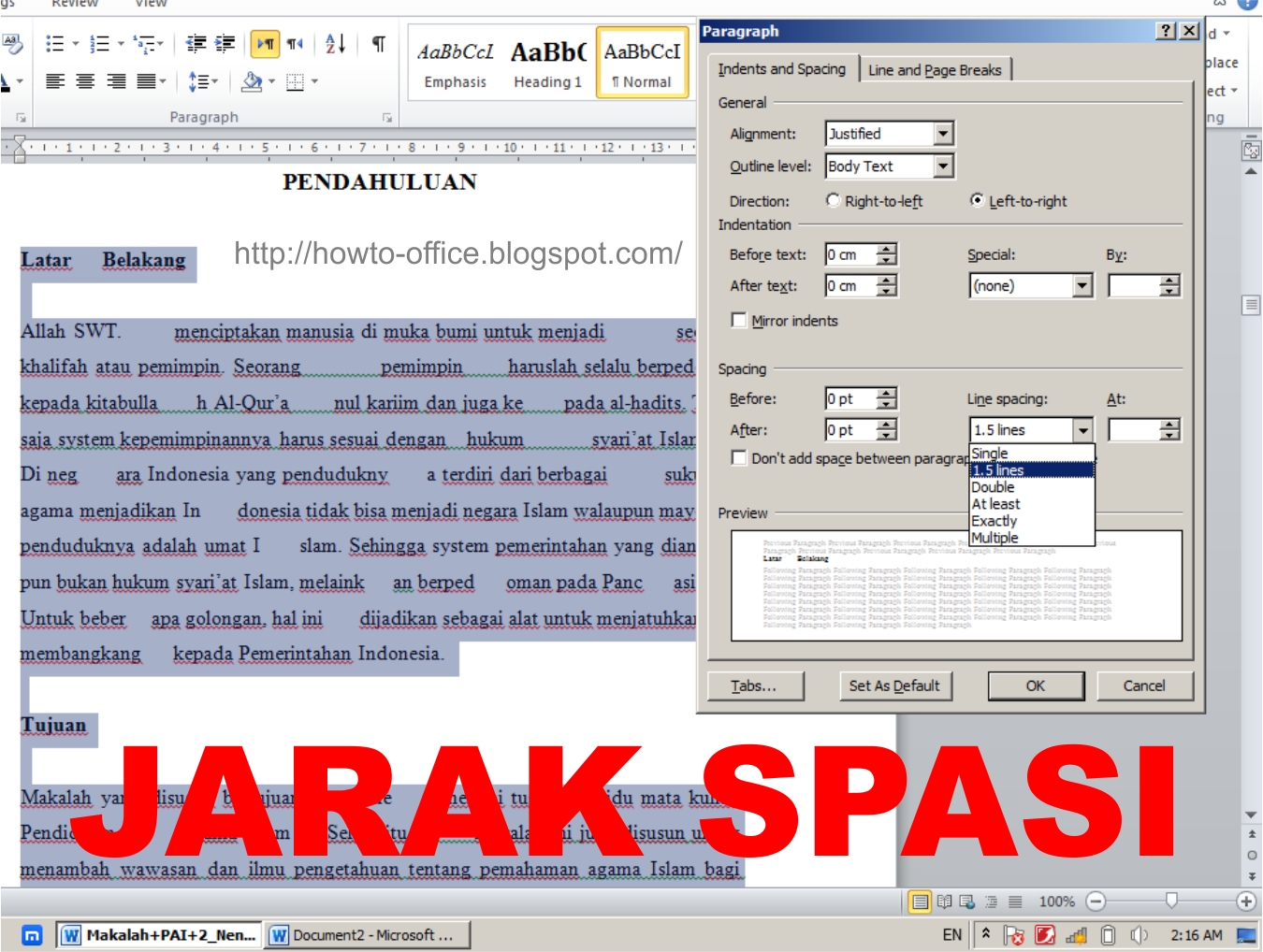
Kemampuan untuk memiliki pengaturan halaman yang berbeda dalam satu dokumen sangat penting untuk berbagai skenario profesional dan akademis. Berikut beberapa alasan utamanya:
- Orientasi Halaman Campuran (Potret dan Lanskap): Ini adalah salah satu kebutuhan paling umum. Anda mungkin memiliki diagram lebar, grafik, atau tabel besar yang memerlukan orientasi lanskap agar terlihat jelas, sementara sisa dokumen tetap potret.
- Margin yang Berbeda: Anda mungkin ingin margin yang lebih lebar untuk halaman judul, atau margin yang lebih sempit untuk bagian tertentu yang berisi banyak konten, atau bahkan margin cermin (mirror margins) untuk dokumen yang akan dicetak dua sisi.
- Header dan Footer yang Berbeda:
- Nomor Halaman yang Disesuaikan: Memulai penomoran halaman dari angka 1 setelah halaman judul atau daftar isi, atau menggunakan format penomoran yang berbeda (misalnya, angka Romawi untuk pendahuluan dan angka Arab untuk isi).
- Informasi Header/Footer Spesifik Bab: Menampilkan judul bab di header atau footer, atau memiliki informasi kontak yang berbeda di bagian tertentu.
- Tata Letak Kolom yang Berbeda: Memiliki bagian dokumen dengan tata letak satu kolom (standar) dan bagian lain dengan dua atau tiga kolom (misalnya, untuk buletin atau artikel jurnal).
- Ukuran Kertas yang Berbeda: Meskipun jarang, terkadang Anda mungkin perlu menyertakan halaman dengan ukuran kertas yang berbeda (misalnya, amplop atau lampiran khusus).
Memahami dan menguasai teknik ini akan memberi Anda fleksibilitas yang luar biasa dalam mendesain dokumen Anda.
Konsep Kunci: Section Breaks vs. Page Breaks
Sebelum melangkah lebih jauh, sangat penting untuk memahami perbedaan fundamental antara "Page Break" (Pemisah Halaman) dan "Section Break" (Pemisah Bagian).
- Page Break (Pemisah Halaman): Ini adalah perintah sederhana yang memberi tahu Word untuk memulai halaman baru. Semua pengaturan halaman (margin, orientasi, header/footer) akan tetap sama seperti halaman sebelumnya. Ini seperti menekan tombol "Enter" berulang kali hingga kursor berpindah ke halaman baru, tetapi lebih rapi.
- Section Break (Pemisah Bagian): Inilah kunci untuk mengubah pengaturan halaman secara berbeda. Section Break membagi dokumen Anda menjadi beberapa "bagian" (sections) yang independen. Setiap bagian dapat memiliki pengaturan halaman sendiri yang unik, terpisah dari bagian lainnya. Ini seperti memulai bab baru dalam sebuah buku, di mana setiap bab bisa memiliki penomoran halaman atau gaya header yang berbeda.
Tanpa Section Break, Word akan memperlakukan seluruh dokumen Anda sebagai satu bagian tunggal, dan setiap perubahan pengaturan halaman akan diterapkan secara global.
Jenis-Jenis Section Breaks
Ada beberapa jenis Section Break, dan memilih yang tepat sangat penting:
- Next Page (Halaman Berikutnya): Ini adalah jenis yang paling umum. Ini menyisipkan pemisah bagian dan memulai bagian baru di halaman berikutnya. Gunakan ini ketika Anda ingin perubahan format dimulai di awal halaman baru (misalnya, mengubah orientasi atau memulai penomoran baru).
- Continuous (Berlanjut): Ini menyisipkan pemisah bagian, tetapi bagian baru dimulai di halaman yang sama. Berguna ketika Anda ingin mengubah tata letak kolom di tengah halaman, atau mengubah margin untuk blok teks tertentu tanpa memulai halaman baru.
- Even Page (Halaman Genap): Ini menyisipkan pemisah bagian dan memulai bagian baru di halaman genap berikutnya. Sering digunakan dalam penerbitan untuk memastikan bab baru selalu dimulai di halaman genap.
- Odd Page (Halaman Ganjil): Ini menyisipkan pemisah bagian dan memulai bagian baru di halaman ganjil berikutnya. Mirip dengan Even Page, ini sering digunakan untuk memastikan bab baru selalu dimulai di halaman ganjil (misalnya, halaman kanan dalam buku cetak).
Langkah-langkah Mengubah Pengaturan Halaman untuk Bagian yang Berbeda
Mari kita masuk ke langkah-langkah praktis.
Langkah 1: Sisipkan Section Break
Ini adalah langkah paling krusial.
- Posisikan Kursor: Letakkan kursor di akhir konten yang ingin Anda pertahankan dengan pengaturan halaman yang ada, tepat sebelum titik di mana Anda ingin pengaturan halaman baru dimulai.
- Buka Menu Section Break:
- Pergi ke tab Layout (Tata Letak) di pita Word.
- Di grup Page Setup (Penataan Halaman), klik Breaks (Pemisah).
- Di bawah bagian Section Breaks (Pemisah Bagian), pilih jenis Section Break yang sesuai (biasanya Next Page).
Langkah 2: Tampilkan Tanda Pemformatan (Opsional tapi Direkomendasikan)
Untuk melihat Section Break dan Page Break yang Anda sisipkan (yang secara default tidak terlihat), aktifkan tanda pemformatan:
- Pergi ke tab Home (Beranda).
- Di grup Paragraph (Paragraf), klik ikon Show/Hide ¶ (Tampilkan/Sembunyikan ¶).
- Anda akan melihat "Section Break (Next Page)" atau jenis lainnya di lokasi yang Anda sisipkan. Ini sangat membantu untuk memecahkan masalah.
Langkah 3: Ubah Pengaturan Halaman untuk Bagian Baru
Setelah Section Break disisipkan, Anda sekarang memiliki dua bagian terpisah. Sekarang Anda bisa mengubah pengaturan untuk bagian yang baru.
- Posisikan Kursor: Klik di mana saja dalam bagian setelah Section Break yang baru Anda sisipkan. Ini memberi tahu Word bahwa Anda ingin menerapkan perubahan ke bagian ini.
- Buka Kotak Dialog Page Setup:
- Pergi ke tab Layout (Tata Letak).
- Di grup Page Setup (Penataan Halaman), klik panah kecil di sudut kanan bawah grup (ini akan membuka kotak dialog Page Setup).
- Lakukan Perubahan:
- Margins (Margin): Atur margin atas, bawah, kiri, dan kanan sesuai kebutuhan.
- Orientation (Orientasi): Pilih Portrait (Potret) atau Landscape (Lanskap).
- Paper (Kertas): Pilih ukuran kertas yang berbeda jika diperlukan.
- Layout (Tata Letak): Di tab ini, Anda dapat mengatur "Section Start" (Awal Bagian), yang biasanya sudah ditentukan oleh jenis Section Break yang Anda pilih.
- Terapkan ke "This Section": Di bagian bawah kotak dialog Page Setup, pastikan menu drop-down "Apply to" (Terapkan ke) diatur ke "This Section" (Bagian Ini). Ini sangat penting! Jika Anda memilih "Whole Document" (Seluruh Dokumen), perubahan akan diterapkan secara global.
- Klik OK.
Sekarang, hanya bagian yang Anda pilih yang akan memiliki pengaturan halaman baru tersebut.
Langkah 4: Mengelola Header dan Footer yang Berbeda
Mengubah header dan footer secara independen adalah salah satu fitur paling kuat dari Section Break, tetapi juga sering menjadi sumber kebingungan karena opsi "Link to Previous".
- Masuk ke Mode Header/Footer: Klik dua kali di area header atau footer pada halaman di bagian setelah Section Break.
- Putuskan Tautan ke Bagian Sebelumnya (SANGAT PENTING):
- Di tab Header & Footer Tools Design (Alat Desain Header & Footer) yang muncul, di grup Navigation (Navigasi), temukan tombol "Link to Previous" (Tautkan ke Sebelumnya).
- Secara default, tombol ini akan aktif (disorot), yang berarti header/footer bagian ini akan sama dengan bagian sebelumnya. Klik tombol ini untuk menonaktifkannya. Ini akan memutuskan tautan antara header/footer bagian ini dengan bagian sebelumnya.
- Ulangi langkah ini untuk footer juga, jika Anda ingin footer yang berbeda.
- Buat Header/Footer Baru: Sekarang Anda dapat mengetikkan teks baru, menyisipkan nomor halaman, gambar, atau elemen lain ke dalam header atau footer bagian ini tanpa memengaruhi bagian sebelumnya.
- Opsi Tambahan:
- Different First Page (Halaman Pertama Berbeda): Jika Anda mencentang opsi ini di tab Desain Header & Footer, halaman pertama dari setiap bagian dapat memiliki header/footer yang berbeda dari halaman-halaman berikutnya dalam bagian yang sama.
- Different Odd & Even Pages (Halaman Ganjil & Genap Berbeda): Jika Anda mencentang opsi ini, Anda dapat mengatur header/footer yang berbeda untuk halaman ganjil dan genap dalam setiap bagian.
Langkah 5: Mengatur Penomoran Halaman yang Berbeda
Setelah memutuskan tautan header/footer, Anda dapat mengatur ulang penomoran halaman.
- Masuk ke Mode Header/Footer: Klik dua kali di area header atau footer di bagian setelah Section Break (setelah Anda memutuskan tautan).
- Sisipkan atau Format Nomor Halaman:
- Di tab Header & Footer Tools Design, di grup Header & Footer, klik Page Number (Nomor Halaman).
- Pilih lokasi (Top of Page, Bottom of Page, dll.) dan gaya yang Anda inginkan.
- Atur Awal Penomoran:
- Kembali ke Page Number > Format Page Numbers… (Format Nomor Halaman…).
- Di kotak dialog Page Number Format, di bagian Page numbering (Penomoran halaman), pilih "Start at:" (Mulai dari:) dan masukkan angka yang Anda inginkan (misalnya, 1) untuk bagian ini.
- Pastikan "Apply to" diatur ke "This Section".
- Klik OK.
Skenario Umum dan Penerapannya
Mari kita lihat beberapa contoh penggunaan praktis:
Skenario 1: Halaman Lanskap di Dokumen Potret
- Sisipkan Section Break (Next Page): Letakkan kursor di akhir halaman potret sebelum halaman lanskap yang diinginkan. Sisipkan Section Break (Next Page).
- Sisipkan Section Break (Next Page) Lagi: Pindahkan kursor ke akhir halaman yang akan menjadi lanskap (atau di awal halaman berikutnya jika hanya satu halaman lanskap). Sisipkan Section Break (Next Page) lagi. Sekarang, halaman lanskap yang diinginkan adalah bagian terpisah di antara dua Section Break.
- Ubah Orientasi: Klik di mana saja di dalam bagian yang akan menjadi lanskap. Buka kotak dialog Page Setup (tab Layout), pilih Landscape untuk Orientation, dan pastikan "Apply to" diatur ke "This Section".
- Sesuaikan Header/Footer (Jika Perlu): Jika Anda ingin header/footer tetap sama, biarkan "Link to Previous" aktif. Jika tidak, nonaktifkan dan sesuaikan.
Skenario 2: Header/Footer Berbeda untuk Bab
- Sisipkan Section Break (Next Page): Di akhir setiap bab, sisipkan Section Break (Next Page).
- Nonaktifkan "Link to Previous": Untuk setiap bagian baru (setiap bab), masuk ke mode Header/Footer, dan nonaktifkan "Link to Previous" untuk header dan footer.
- Sesuaikan Header/Footer: Sekarang Anda dapat mengetik judul bab yang berbeda di header setiap bagian.
Skenario 3: Penomoran Ulang Halaman Setelah Daftar Isi/Bab Pendahuluan
- Sisipkan Section Break (Next Page): Setelah halaman daftar isi atau pendahuluan yang mungkin menggunakan angka Romawi atau tidak dinomori, sisipkan Section Break (Next Page).
- Nonaktifkan "Link to Previous": Masuk ke mode Header/Footer untuk bagian isi utama, dan nonaktifkan "Link to Previous" untuk footer (tempat nomor halaman biasanya berada).
- Format Nomor Halaman: Di footer bagian isi utama, klik Page Number > Format Page Numbers…. Pilih format angka Arab (1, 2, 3…) dan pilih "Start at: 1". Pastikan "Apply to" adalah "This Section".
Tips dan Trik Lanjutan
- Gunakan Kotak Dialog Page Setup: Untuk kontrol paling detail atas margin, orientasi, ukuran kertas, dan tata letak bagian, selalu gunakan kotak dialog Page Setup lengkap (akses melalui panah kecil di grup Page Setup di tab Layout).
- Melihat Batas Bagian: Word tidak menampilkan batas visual antara bagian secara default. Namun, Anda dapat melihat di mana bagian dimulai dan berakhir dengan mengaktifkan "Show/Hide ¶" atau dengan melihat bar status di bagian bawah jendela Word yang sering menampilkan nomor bagian saat Anda mengklik di dalamnya.
- Simpan sebagai Template: Jika Anda sering membuat dokumen dengan tata letak bagian yang sama, pertimbangkan untuk menyimpannya sebagai template Word (File > Save As > Word Template (.dotx)). Ini akan menghemat waktu Anda di masa mendatang.
Pemecahan Masalah Umum
- Pengaturan Tidak Berubah: Ini hampir selalu berarti Anda lupa menyisipkan Section Break, atau Anda tidak mengklik di dalam bagian yang benar sebelum mengubah pengaturan. Pastikan kursor Anda berada di bagian yang ingin Anda format.
- Header/Footer Tetap Sama: Anda lupa menonaktifkan tombol "Link to Previous" di tab Desain Header & Footer. Pastikan tombol ini tidak disorot untuk setiap header dan footer yang ingin Anda ubah secara independen.
- Penomoran Halaman Tidak Benar: Setelah menonaktifkan "Link to Previous", Anda harus secara eksplisit memformat ulang nomor halaman untuk setiap bagian menggunakan opsi "Start at:" di kotak dialog Format Page Numbers.
- Section Break yang Tidak Terlihat: Selalu aktifkan ikon Show/Hide ¶ di tab Home untuk melihat semua pemisah dan karakter tersembunyi. Ini adalah alat diagnostik terbaik Anda.
Kesimpulan
Menguasai penggunaan Section Break di Microsoft Word akan secara drastis meningkatkan kemampuan Anda dalam membuat dokumen yang profesional dan kompleks. Fitur ini memungkinkan Anda untuk memiliki kendali penuh atas tata letak, orientasi, margin, header, footer, dan penomoran halaman di setiap bagian dokumen Anda, bukan hanya sekadar mengganti seluruh dokumen.
Meskipun awalnya mungkin terasa sedikit rumit, dengan sedikit latihan, Anda akan segera merasa nyaman menggunakannya. Mulailah dengan skenario sederhana seperti menyisipkan satu halaman lanskap di dokumen potret, dan secara bertahap eksplorasi fitur-fitur yang lebih kompleks. Kemampuan ini akan menjadi aset berharga dalam toolkit Word Anda. Selamat mencoba!