Dalam dunia pengolahan dokumen, tampilan yang rapi dan terstruktur adalah kunci. Baik Anda sedang menyusun laporan, membuat brosur, merancang resume, atau sekadar menulis surat penting, kemampuan untuk mengatur tata letak halaman secara efektif di Microsoft Word akan sangat memengaruhi profesionalisme dan keterbacaan karya Anda. Artikel ini akan membawa Anda menyelami berbagai fitur dan teknik untuk mengubah layout halaman Word, mulai dari pengaturan dasar hingga trik lanjutan, agar dokumen Anda tampil memukau.
1. Memahami Pentingnya Layout Halaman
Sebelum kita masuk ke detail teknis, penting untuk memahami mengapa layout halaman begitu krusial.
- Keterbacaan: Layout yang baik memastikan teks mudah dibaca. Margin yang tepat, spasi antarbaris yang memadai, dan penempatan elemen visual yang strategis akan mencegah mata pembaca lelah.
- Profesionalisme: Dokumen yang tertata rapi memberikan kesan profesional dan terorganisir. Ini sangat penting dalam konteks bisnis, akademik, atau ketika mengirimkan dokumen kepada orang lain.
- Efisiensi Ruang: Dengan mengatur layout, Anda dapat memaksimalkan penggunaan ruang halaman. Ini bisa berarti memuat lebih banyak informasi tanpa membuat halaman terlihat padat, atau justru menciptakan ruang kosong yang elegan.
- Visualisasi yang Menarik: Layout bukan hanya tentang teks. Penempatan gambar, tabel, grafik, dan elemen desain lainnya yang tepat dapat membuat dokumen Anda lebih menarik secara visual.
- Format Dokumen Spesifik: Beberapa jenis dokumen memiliki standar layout tertentu. Misalnya, skripsi, artikel jurnal, atau bahkan kartu nama memiliki panduan yang perlu diikuti.
2. Navigasi Dasar: Tab "Layout"
Mayoritas pengaturan layout halaman di Microsoft Word dapat ditemukan di tab "Layout" pada ribbon. Mari kita bedah setiap bagiannya:
2.1. Margin: Menentukan Ruang Kosong di Sekeliling Teks
Margin adalah area kosong di tepi halaman. Pengaturan margin yang tepat sangat penting untuk memberikan ruang napas pada teks dan mencegahnya menyentuh tepi halaman.
-
Cara Mengubah Margin:
- Pergi ke tab "Layout".
- Klik "Margins".
- Anda akan melihat beberapa opsi prasetel (Normal, Narrow, Moderate, Wide, dll.). Pilih salah satu yang paling sesuai.
- Untuk pengaturan yang lebih spesifik, pilih "Custom Margins…". Di sini, Anda dapat memasukkan nilai numerik untuk margin atas, bawah, kiri, dan kanan.
- Penting: Perhatikan opsi "Apply to". Anda bisa menerapkan margin ke seluruh dokumen, bagian tertentu (section), atau halaman dari titik ini hingga akhir.
-
Jenis-jenis Margin Penting:
- Gutter Margin: Ini adalah margin tambahan yang ditambahkan ke sisi (biasanya kiri atau atas) untuk memberikan ruang ekstra saat dokumen dijilid. Jika Anda akan mencetak dan menjilid dokumen Anda, pastikan untuk menambahkan gutter margin yang cukup.
- Mirror Margins: Opsi ini berguna untuk dokumen dua sisi (seperti buku atau majalah). Margin kiri dan kanan akan dicerminkan, sehingga margin dalam (menghadap ke jilidan) selalu lebih lebar daripada margin luar.
2.2. Orientation: Portrait vs. Landscape
Orientasi halaman menentukan apakah halaman akan dicetak dalam posisi tegak (portrait) atau mendatar (landscape).
- Cara Mengubah Orientasi:
- Pergi ke tab "Layout".
- Klik "Orientation".
- Pilih "Portrait" atau "Landscape".
- Sama seperti margin, Anda dapat menerapkan perubahan ini ke seluruh dokumen, bagian, atau dari titik ini hingga akhir.
2.3. Size: Memilih Ukuran Kertas yang Tepat
Ukuran kertas yang Anda pilih harus sesuai dengan tujuan dokumen dan mesin cetak yang akan digunakan.
- Cara Mengubah Ukuran Kertas:
- Pergi ke tab "Layout".
- Klik "Size".
- Pilih ukuran kertas yang diinginkan dari daftar prasetel (Letter, Legal, A4, A5, dll.).
- Jika ukuran yang Anda butuhkan tidak ada, pilih "More Paper Sizes…" untuk memasukkan dimensi kustom.
- Catatan: Mengubah ukuran kertas di tengah dokumen bisa sangat rumit dan seringkali memerlukan pembagian dokumen menjadi beberapa bagian (sections). Sebaiknya, tentukan ukuran kertas di awal.
2.4. Columns: Membagi Teks Menjadi Kolom
Fitur kolom sangat berguna untuk membuat brosur, newsletter, atau artikel yang lebih mudah dibaca dengan membagi teks menjadi beberapa kolom vertikal.
- Cara Mengatur Kolom:
- Pergi ke tab "Layout".
- Klik "Columns".
- Pilih jumlah kolom yang diinginkan (Two, Three, Left, Right).
- Untuk pengaturan yang lebih lanjut, pilih "More Columns…". Di sini, Anda bisa menentukan jumlah kolom, lebar masing-masing kolom, jarak antar kolom, dan bahkan menambahkan garis pemisah antar kolom.
- Penerapan Kolom: Anda bisa menerapkan kolom ke seluruh dokumen, bagian, atau hanya ke teks yang dipilih. Mengatur kolom pada bagian yang berbeda memerlukan penggunaan pemisah bagian (section breaks).
2.5. Breaks: Mengontrol Alur Dokumen
Breaks adalah alat yang ampuh untuk memisahkan bagian-bagian dokumen Anda, memungkinkan Anda menerapkan pengaturan layout yang berbeda di setiap bagian.
-
Jenis-jenis Breaks yang Penting untuk Layout:
- Page Break: Memulai konten baru di halaman berikutnya. Berguna untuk memastikan bab baru selalu dimulai di halaman baru.
- Column Break: Memulai konten baru di kolom berikutnya.
- Section Break (Next Page): Memulai bagian baru di halaman berikutnya. Ini adalah break yang paling penting untuk mengubah layout. Misalnya, Anda bisa memiliki bagian pertama dokumen dengan orientasi potret dan bagian kedua dengan orientasi lanskap, atau menggunakan margin yang berbeda.
- Section Break (Continuous): Memulai bagian baru di halaman yang sama. Berguna untuk menerapkan format kolom yang berbeda pada sebagian teks dalam satu halaman.
- Section Break (Even Page/Odd Page): Memulai bagian baru di halaman genap atau ganjil berikutnya. Penting untuk penataan buku.
-
Cara Menyisipkan Breaks:
- Pergi ke tab "Layout".
- Klik "Breaks".
- Pilih jenis break yang diinginkan.
-
Menggunakan Section Breaks untuk Layout yang Kompleks:
Bayangkan Anda ingin membuat sebuah laporan di mana daftar isi dan pendahuluan menggunakan orientasi potret, tetapi bagian lampiran yang berisi tabel besar menggunakan orientasi lanskap. Anda perlu:- Tempatkan Section Break (Next Page) setelah pendahuluan.
- Ubah orientasi ke Lanskap untuk bagian kedua.
- Tempatkan Section Break (Next Page) lagi setelah lampiran.
- Ubah orientasi kembali ke Potret untuk bagian ketiga.
Dengan cara ini, setiap bagian memiliki pengaturan layout independen.
2.6. Line Numbers: Menghitung Baris Teks
Menambahkan nomor baris bisa sangat berguna untuk dokumen akademik, naskah hukum, atau dokumen teknis lainnya.
- Cara Menambah Nomor Baris:
- Pergi ke tab "Layout".
- Klik "Line Numbers".
- Pilih opsi seperti "Continuous", "Restart each page", atau "Restart each section".
- Pilih "Line Numbering Options…" untuk pengaturan lebih lanjut seperti jarak dari teks, nomor mulai, dan penerapan ke seluruh dokumen atau bagian.
2.7. Hyphenation: Menggabungkan Kata yang Terputus
Hyphenation adalah proses memisahkan kata di akhir baris dengan tanda hubung, sehingga kata tersebut dapat dilanjutkan di baris berikutnya. Ini membantu mengurangi celah besar di akhir baris dan membuat teks terlihat lebih padat.
- Cara Mengaktifkan Hyphenation:
- Pergi ke tab "Layout".
- Klik "Hyphenation".
- Pilih "Automatic" untuk Word secara otomatis menerapkan hyphenation.
- Pilih "Hyphenation Options…" untuk mengatur panjang kata minimum yang bisa di-hyphenate, jarak hyphen, dan mengaktifkan atau menonaktifkan hyphenasi manual.
3. Menyesuaikan Teks dan Objek dengan Page Setup
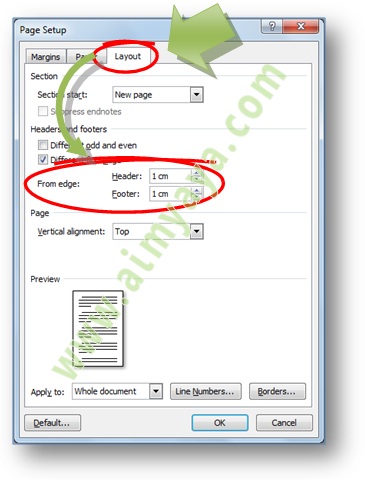
Meskipun tab "Layout" mencakup sebagian besar pengaturan, ada beberapa pengaturan penting lainnya yang mungkin Anda temukan di dialog "Page Setup". Anda bisa mengaksesnya dengan mengklik ikon panah kecil di sudut kanan bawah grup "Page Setup" di tab "Layout".
Di sini, Anda akan menemukan tab:
- Margins: Sama seperti yang dibahas sebelumnya, tetapi di sini Anda juga bisa mengatur posisi vertical alignment teks (Top, Center, Bottom, Justify) dan memilih apakah akan menerapkan pengaturan ke "Whole document" atau "This section".
- Paper: Di sini Anda dapat mengatur ukuran kertas dan sumber kertas (jika printer Anda memiliki beberapa baki).
- Layout: Tab ini berisi opsi tambahan seperti:
- Section Start: Mengatur di mana bagian baru akan dimulai (New page, Continuous, New column, New odd page, New even page). Ini sama dengan fungsi "Breaks".
- Different odd & even pages: Opsi ini memungkinkan Anda memiliki header dan footer yang berbeda untuk halaman ganjil dan genap.
- Different first page: Memungkinkan Anda memiliki header dan footer yang berbeda untuk halaman pertama dokumen.
- Vertical alignment: Mengatur perataan vertikal teks pada halaman.
- Apply to: Memilih apakah pengaturan berlaku untuk seluruh dokumen atau bagian tertentu.
4. Mengatur Header dan Footer
Header dan footer adalah area di bagian atas dan bawah setiap halaman yang biasanya digunakan untuk menampilkan nomor halaman, judul dokumen, nama bab, tanggal, atau informasi lainnya.
-
Cara Mengakses Header/Footer:
- Klik dua kali di area atas (untuk header) atau bawah (untuk footer) halaman.
- Atau, pergi ke tab "Insert" > "Header" atau "Footer".
- Pilih gaya prasetel atau klik "Edit Header"/"Edit Footer".
-
Mengatur Header/Footer untuk Bagian yang Berbeda:
Jika Anda menggunakan section breaks, Anda bisa memiliki header dan footer yang berbeda untuk setiap bagian. Kuncinya adalah menonaktifkan opsi "Link to Previous" di tab "Header & Footer" saat Anda berada di bagian yang ingin Anda buat berbeda.
5. Bekerja dengan Objek (Gambar, Tabel, Bentuk)
Penempatan objek di halaman juga merupakan bagian penting dari layout.
-
Text Wrapping: Ini adalah cara objek (seperti gambar) berinteraksi dengan teks di sekitarnya.
- Klik pada objek.
- Tab "Picture Format" (atau "Shape Format" / "Table Tools") akan muncul.
- Klik "Wrap Text".
- Pilih opsi seperti:
- In Line with Text: Objek diperlakukan sebagai karakter teks.
- Square: Teks membungkus objek dalam bentuk persegi.
- Tight: Teks membungkus lebih dekat ke bentuk objek.
- Through: Teks mengalir melalui area kosong di dalam objek.
- Top and Bottom: Teks berada di atas dan di bawah objek, tidak di sampingnya.
- Behind Text: Objek berada di belakang teks.
- In Front of Text: Objek berada di depan teks.
-
Align and Distribute: Untuk menyelaraskan beberapa objek secara presisi.
- Pilih beberapa objek (tahan Shift sambil mengklik).
- Pergi ke tab "Picture Format" (atau yang relevan).
- Klik "Align" dan pilih opsi perataan (misalnya, Align Left, Align Top, Distribute Horizontally).
6. Tips dan Trik Lanjutan
- Gunakan Styles: Menerapkan styles (seperti Heading 1, Heading 2, Normal) tidak hanya membantu dalam strukturisasi dokumen, tetapi juga dalam menjaga konsistensi format. Perubahan pada style akan otomatis diperbarui di seluruh dokumen.
- Tampilan "Print Layout" vs. "Read Mode" vs. "Web Layout": Di tab "View", Anda bisa mengubah tampilan dokumen. "Print Layout" adalah yang paling umum digunakan untuk mengatur halaman karena menampilkan dokumen persis seperti saat dicetak.
- Gridlines: Untuk membantu penempatan objek secara visual, Anda bisa menampilkan gridlines. Pergi ke tab "View" dan centang "Gridlines" di grup "Show".
- Show/Hide Paragraph Marks: Di tab "Home", klik ikon paragraf (¶) untuk menampilkan karakter yang tidak terlihat seperti spasi, tab, dan breaks. Ini sangat membantu dalam mendiagnosis masalah layout.
- Template: Untuk dokumen yang sering dibuat, pertimbangkan untuk menggunakan template. Word memiliki banyak template bawaan, atau Anda bisa membuat template kustom Anda sendiri dengan layout yang sudah diatur.
Kesimpulan
Menguasai fitur-fitur layout halaman di Microsoft Word adalah investasi waktu yang sangat berharga. Dengan memahami dan menerapkan pengaturan margin, orientasi, ukuran, kolom, breaks, serta penempatan objek secara efektif, Anda dapat mengubah dokumen biasa menjadi karya yang profesional, mudah dibaca, dan menarik secara visual. Jangan ragu untuk bereksperimen dengan berbagai opsi dan temukan kombinasi yang paling sesuai dengan kebutuhan spesifik dokumen Anda. Layout yang baik bukan sekadar estetika, tetapi fondasi dari komunikasi yang efektif.