Microsoft Word bukan hanya sekadar alat untuk mengetik teks. Di balik antarmuka yang familier, tersembunyi berbagai fitur canggih yang memungkinkan Anda mengubah dokumen menjadi sebuah karya visual yang menarik dan profesional. Salah satu aspek yang sering kali diabaikan namun memiliki dampak besar pada estetika dan nuansa dokumen adalah pengaturan latar. Baik Anda ingin memberikan sentuhan pribadi, menciptakan suasana formal, atau sekadar membedakan satu bagian dokumen dari yang lain, mengubah latar di Word adalah keterampilan yang sangat berharga.
Artikel ini akan membawa Anda menyelami berbagai cara untuk mengatur dan memanipulasi latar di Microsoft Word. Kita akan menjelajahi mulai dari opsi paling dasar seperti warna latar halaman, hingga teknik yang lebih kompleks seperti menambahkan gambar latar, pola, dan bahkan tekstur. Bersiaplah untuk membuka potensi kreatif Anda dan menjadikan dokumen Word Anda lebih dari sekadar kumpulan kata.
Mengapa Mengubah Latar Dokumen Penting?
Sebelum kita mulai menekan tombol, mari kita pahami mengapa mengubah latar dokumen bisa menjadi langkah strategis:
- Estetika dan Daya Tarik Visual: Latar belakang yang dipilih dengan baik dapat membuat dokumen Anda terlihat lebih profesional, menarik, dan mudah dibaca. Ini sangat penting untuk materi pemasaran, presentasi, atau publikasi.
- Branding dan Identitas: Bagi perusahaan atau individu, latar belakang yang konsisten dapat memperkuat identitas merek. Penggunaan warna atau logo perusahaan sebagai latar dapat menciptakan kesan profesionalisme dan keseragaman.
- Fokus dan Penekanan: Latar belakang yang tepat dapat membantu mengarahkan perhatian pembaca pada konten utama. Warna atau pola yang subtil dapat memisahkan bagian-bagian penting dari teks.
- Kreativitas dan Ekspresi: Untuk proyek-proyek pribadi seperti undangan, kartu ucapan, atau buletin, latar belakang memungkinkan Anda untuk mengekspresikan kreativitas dan memberikan sentuhan personal.
- Aksesibilitas: Dalam beberapa kasus, mengubah warna latar dapat membantu pembaca dengan kondisi penglihatan tertentu, misalnya mengurangi ketegangan mata saat membaca teks gelap di latar terang.
Dasar-Dasar Pengaturan Latar: Warna Halaman
Cara termudah dan paling umum untuk mengubah latar dokumen adalah dengan memilih warna. Fitur ini sangat mudah diakses dan dapat memberikan perubahan signifikan pada tampilan dokumen Anda.
- Akses Menu Desain: Buka dokumen Microsoft Word Anda. Cari tab Desain di pita menu (ribbon) bagian atas.
- Temukan Opsi Warna Halaman: Di dalam tab Desain, Anda akan menemukan grup Latar Belakang Halaman. Di sini, klik opsi Warna Halaman.
- Pilih Warna yang Diinginkan: Sebuah menu dropdown akan muncul, menampilkan berbagai pilihan warna. Anda bisa memilih dari palet warna standar yang disediakan. Cukup arahkan kursor ke warna yang Anda suka, dan Anda akan melihat pratinjau langsung di dokumen Anda.
- Opsi Warna Tambahan: Jika warna standar tidak sesuai dengan keinginan Anda, klik Warna Lain… di bagian bawah menu dropdown. Ini akan membuka jendela "Warna" yang lebih luas, di mana Anda bisa memilih warna dari spektrum yang lebih kaya, menyesuaikan nilai RGB atau HSL, atau bahkan menggunakan opsi "Warna Kustom".
- Menghapus Warna Latar: Jika Anda ingin mengembalikan latar belakang ke warna putih standar, cukup kembali ke Warna Halaman dan pilih Tanpa Warna.
Tips untuk Penggunaan Warna Latar:
- Kontras: Pastikan ada kontras yang cukup antara warna latar dan warna teks Anda agar mudah dibaca.
- Tujuan Dokumen: Untuk dokumen formal, gunakan warna-warna yang tenang dan netral. Untuk dokumen yang lebih kreatif, Anda bisa bereksperimen dengan warna yang lebih cerah.
- Konsistensi: Jika Anda menggunakan warna latar untuk seluruh dokumen, pastikan itu tidak mengganggu pembaca.
Menambahkan Sentuhan Visual: Efek Isian Halaman
Selain warna solid, Word menawarkan opsi yang lebih dinamis untuk mengisi latar belakang halaman Anda: efek isian. Ini memungkinkan Anda menambahkan gradien, tekstur, pola, atau bahkan gambar sebagai latar.
- Akses Efek Isian: Sama seperti memilih warna halaman, mulai dengan masuk ke tab Desain > Warna Halaman. Kali ini, pilih Efek Isian… di bagian bawah menu dropdown.
- Jendela Efek Isian: Jendela ini memiliki empat tab utama:
- Gradien: Memungkinkan Anda membuat transisi warna yang halus. Anda bisa memilih dari gradien yang sudah ada atau membuat gradien kustom dengan menentukan hingga tiga warna, gaya gradien (linear atau radial), dan arahnya.
- Tekstur: Menawarkan berbagai tekstur bawaan seperti kertas daur ulang, marmer, kayu, dan banyak lagi. Ini bisa memberikan tampilan yang lebih organik dan bertekstur pada dokumen Anda.
- Pola: Memungkinkan Anda mengisi halaman dengan pola geometris atau desain berulang. Anda bisa memilih warna latar pola dan warna pola itu sendiri.
- Gambar: Ini adalah tab yang paling menarik bagi banyak pengguna. Anda bisa menyisipkan gambar sebagai latar belakang halaman Anda.
Menggunakan Gambar Sebagai Latar Belakang
Menambahkan gambar sebagai latar belakang dapat memberikan dampak visual yang kuat dan unik pada dokumen Anda.
- Pilih Tab Gambar: Di jendela Efek Isian, pilih tab Gambar.
- Pilih Sumber Gambar:
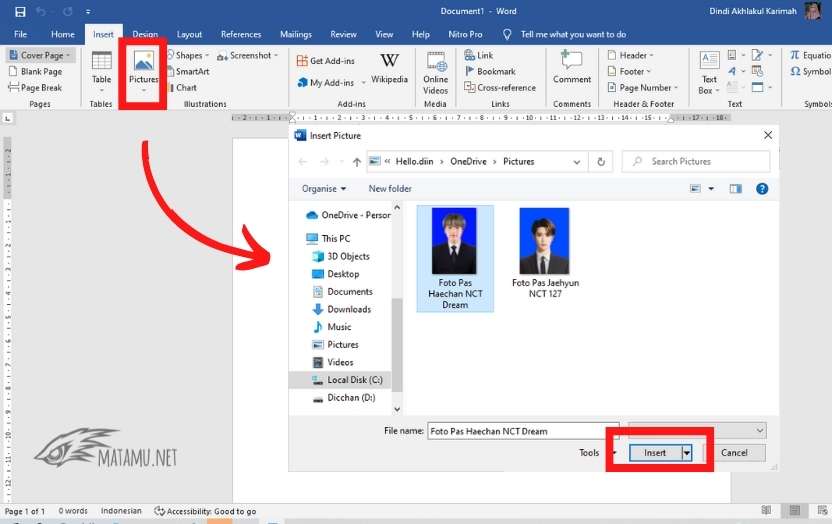
- Pilih Gambar…: Klik tombol ini untuk membuka jendela "Sisipkan Gambar". Dari sini, Anda bisa memilih gambar dari komputer Anda (File), mencari gambar dari Bing (Pencarian Gambar Bing), atau bahkan mengakses gambar dari penyimpanan cloud Anda seperti OneDrive.
- Bing Image Search: Opsi ini sangat berguna jika Anda membutuhkan gambar stok atau ilustrasi dengan cepat tanpa harus meninggalkan Word.
- Menyesuaikan Gambar: Setelah gambar disisipkan, Anda memiliki beberapa opsi penyesuaian:
- Penskalaan: Anda bisa mengatur seberapa besar gambar ditampilkan. "Sesuaikan" biasanya akan membuat gambar mengisi seluruh halaman, meskipun mungkin terpotong. "Isi" akan mencoba mengisi seluruh area tanpa memotong, tetapi mungkin akan mengulang gambar jika tidak proporsional.
- Pergeseran: Anda bisa menggeser posisi gambar secara horizontal dan vertikal jika diperlukan.
- Transparansi: Di bawah bagian "Warna" pada tab "Gambar" (ketika Anda memilih warna latar sebelumnya), ada opsi untuk mengatur transparansi gambar jika Anda ingin gambar menjadi lebih samar atau menonjolkan teks di atasnya.
Catatan Penting untuk Gambar Latar:
- Resolusi: Gunakan gambar dengan resolusi tinggi agar tidak terlihat pecah atau buram saat dicetak atau ditampilkan di layar besar.
- Relevansi: Pastikan gambar yang Anda pilih relevan dengan isi dokumen Anda.
- Keterbacaan Teks: Gambar latar yang terlalu ramai atau memiliki warna yang kuat dapat mengganggu keterbacaan teks. Pertimbangkan untuk menggunakan gambar yang lebih abstrak, memudarkan gambar, atau menambahkan lapisan warna solid di atas gambar dengan transparansi agar teks lebih mudah dibaca.
Menggunakan Pola dan Tekstur untuk Efek Unik
Pola dan tekstur menawarkan cara yang lebih halus untuk menambahkan minat visual pada dokumen Anda tanpa harus sekompleks gambar.
- Pilih Tab Pola atau Tekstur: Di jendela Efek Isian, pilih tab yang sesuai.
- Memilih Pola/Tekstur: Jelajahi berbagai opsi yang tersedia. Untuk pola, Anda bisa memilih warna latar belakang pola dan warna pola itu sendiri. Untuk tekstur, Anda cukup memilih tekstur yang Anda inginkan.
- Penyesuaian (untuk Pola): Anda bisa mengatur penskalaan pola jika Anda ingin ubin pola lebih besar atau lebih kecil.
Kapan Menggunakan Pola/Tekstur?
- Diferensiasi: Gunakan pola atau tekstur yang berbeda untuk bagian-bagian tertentu dari dokumen Anda, seperti sampul, halaman judul, atau bagian khusus.
- Sentuhan Klasik: Tekstur seperti kertas antik atau pola klasik dapat memberikan nuansa formal dan tradisional.
- Kreativitas: Pola yang unik bisa membuat dokumen Anda menonjol, terutama untuk materi yang lebih santai.
Mengatur Latar untuk Bagian Tertentu: Header dan Footer
Fitur latar belakang halaman secara umum diterapkan ke seluruh dokumen. Namun, terkadang Anda mungkin ingin menambahkan elemen latar belakang yang lebih spesifik, seperti logo atau warna di bagian atas atau bawah halaman. Inilah gunanya header dan footer.
- Akses Header/Footer: Klik dua kali di area atas halaman untuk membuka header, atau klik dua kali di area bawah halaman untuk membuka footer.
- Sisipkan Gambar atau Bentuk: Di dalam header atau footer, Anda bisa menyisipkan gambar (misalnya logo perusahaan) atau bentuk.
- Atur Tata Letak Teks: Ini adalah bagian krusial. Setelah menyisipkan gambar atau bentuk di header/footer, Anda perlu mengatur bagaimana teks dokumen berinteraksi dengannya.
- Klik kanan pada gambar atau bentuk yang Anda sisipkan.
- Pilih Bungkus Teks (Wrap Text).
- Untuk logo di sudut, Anda mungkin memilih "Kotak" atau "Terikat".
- Jika Anda ingin gambar latar yang samar di header/footer, Anda bisa menggunakan opsi "Di Belakang Teks" (Behind Text) dan menyesuaikan transparansi gambar.
- Pemberian Warna pada Header/Footer: Anda juga bisa memberikan warna latar pada area header atau footer menggunakan fitur "Bentuk" dan kemudian mewarnainya.
Perbedaan Utama: Latar belakang halaman (Color Halaman/Efek Isian) berlaku untuk seluruh konten halaman di area teks utama. Header dan footer memungkinkan Anda menempatkan elemen latar belakang yang berulang di bagian atas dan bawah halaman, yang dapat dikontrol secara terpisah dari konten utama.
Batasan dan Pertimbangan Latar
Meskipun fleksibilitas latar belakang di Word sangat besar, ada beberapa batasan dan hal yang perlu dipertimbangkan:
- Ukuran File: Menggunakan gambar beresolusi tinggi sebagai latar belakang dapat meningkatkan ukuran file dokumen Anda secara signifikan.
- Pencetakan: Warna latar belakang tidak selalu tercetak dengan sempurna. Tergantung pada printer dan pengaturan pencetakan, warna bisa terlihat berbeda atau bahkan hilang. Jika pencetakan adalah prioritas utama, pertimbangkan untuk menggunakan latar belakang yang lebih sederhana atau hanya warna putih.
- Keterbacaan Jangka Panjang: Terlalu banyak menggunakan warna atau pola yang ramai bisa melelahkan mata jika dokumen dibaca dalam waktu lama.
- Format Dokumen: Saat Anda mengubah latar belakang, pastikan itu kompatibel dengan format di mana dokumen Anda akan dibagikan. Misalnya, latar belakang gambar yang kompleks mungkin tidak terlihat baik jika dikonversi ke format PDF dengan cara yang tidak tepat.
Kesimpulan
Mengubah latar di Microsoft Word adalah cara yang efektif untuk meningkatkan daya tarik visual, memperkuat identitas merek, dan membuat dokumen Anda lebih berkesan. Dari pilihan warna sederhana hingga gradien dinamis, tekstur bertekstur, dan gambar yang menakjubkan, Word menawarkan berbagai alat untuk mewujudkan visi Anda.
Dengan memahami cara mengakses opsi latar belakang, memilih jenis isian yang tepat, dan mempertimbangkan dampaknya terhadap keterbacaan dan tujuan dokumen Anda, Anda dapat mengubah dokumen Word biasa menjadi karya yang profesional dan kreatif. Jadi, jangan ragu untuk bereksperimen, jelajahi berbagai kemungkinan, dan biarkan latar belakang dokumen Anda berbicara banyak tentang konten di dalamnya.