Dalam dunia penulisan akademik, teknis, dan profesional, kepatuhan pada gaya penulisan yang spesifik seringkali menjadi kunci. Salah satu aspek penting dari penataan dokumen adalah penempatan catatan kaki. Meskipun seringkali ditempatkan di bagian bawah setiap halaman, ada kalanya Anda perlu memindahkan semua catatan kaki ke akhir dokumen. Hal ini dapat memberikan tampilan yang lebih rapi, memfasilitasi pembacaan, atau mengikuti panduan gaya tertentu.
Microsoft Word 2010, sebagai salah satu versi yang masih banyak digunakan, menyediakan cara yang relatif mudah untuk melakukan penyesuaian ini. Artikel ini akan memandu Anda langkah demi langkah tentang cara mengubah letak catatan kaki dari bawah halaman ke akhir dokumen di Word 2010, lengkap dengan tips dan trik untuk memastikan hasil yang optimal.
Memahami Perbedaan: Catatan Kaki vs. Catatan Akhir
Sebelum kita menyelami proses teknis, penting untuk memahami perbedaan mendasar antara catatan kaki dan catatan akhir:
- Catatan Kaki (Footnotes): Ditempatkan di bagian bawah setiap halaman di mana referensi atau penjelasan tambahan muncul. Ini sangat berguna untuk memberikan informasi tambahan tanpa mengganggu alur bacaan teks utama.
- Catatan Akhir (Endnotes): Dikumpulkan dan ditempatkan di akhir bab atau, yang lebih umum, di akhir seluruh dokumen. Ini sering digunakan untuk menyajikan daftar referensi, kutipan, atau penjelasan yang lebih panjang.
Dalam konteks artikel ini, fokus kita adalah pada pemindahan catatan kaki yang sudah ada menjadi catatan akhir.
Langkah-langkah Memindahkan Catatan Kaki ke Akhir Dokumen di Word 2010
Proses ini sebenarnya melibatkan mengubah pengaturan jenis catatan dari "Catatan Kaki" menjadi "Catatan Akhir". Berikut adalah cara melakukannya:
-
Buka Dokumen Anda:
Pertama-tama, buka dokumen Microsoft Word 2010 yang berisi catatan kaki yang ingin Anda pindahkan. -
Akses Tab "Referensi" (References):
Di bilah menu Word, klik tab Referensi. Tab ini berisi semua alat yang berkaitan dengan penambahan kutipan, daftar isi, dan tentu saja, catatan kaki dan catatan akhir. -
Temukan Grup "Catatan Kaki" (Footnotes):
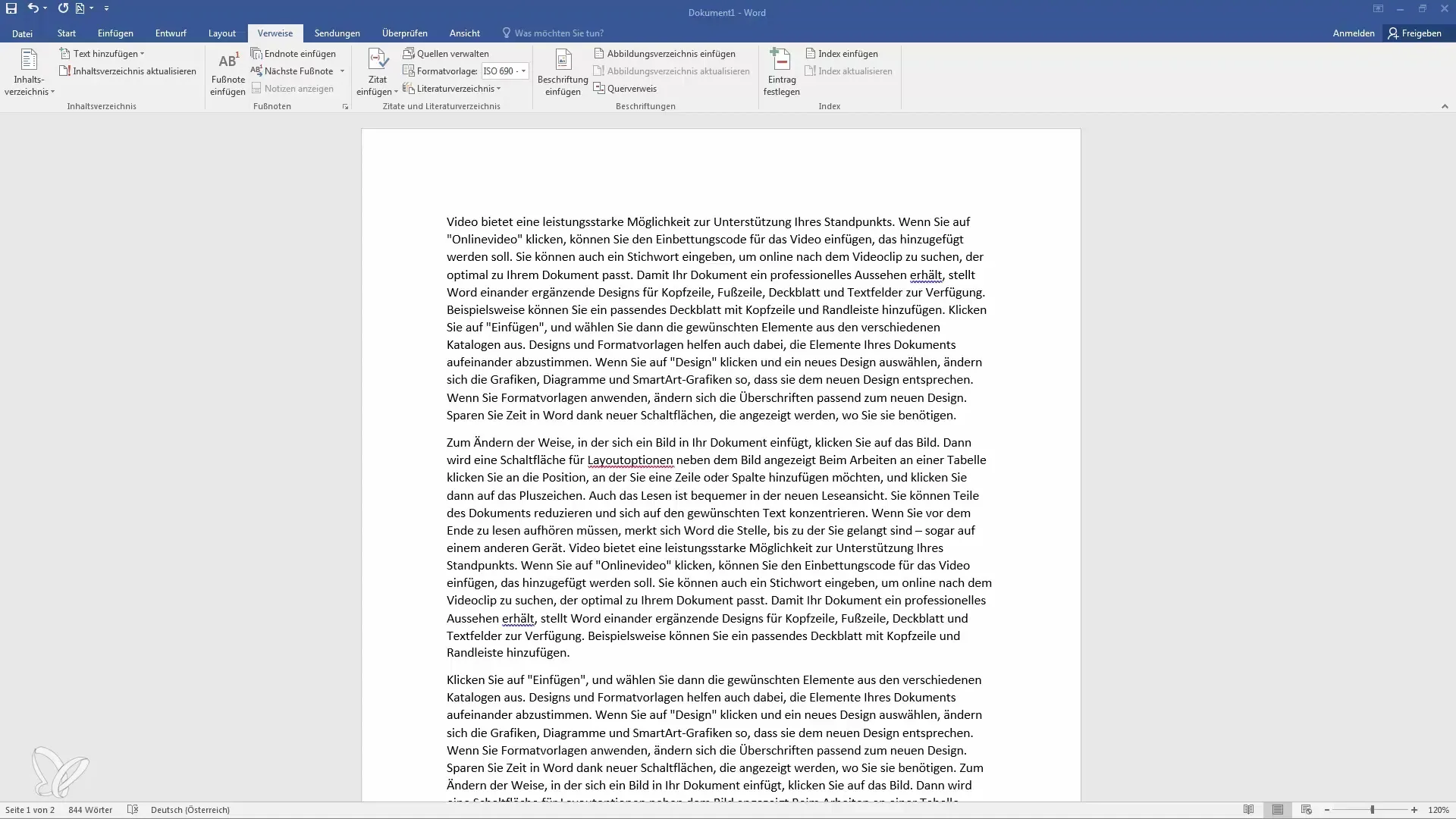
Dalam tab Referensi, cari grup yang diberi nama Catatan Kaki. Anda akan menemukan tombol seperti "Sisipkan Catatan Kaki" (Insert Footnote) dan "Sisipkan Catatan Akhir" (Insert Endnote). -
Klik Panah Kecil di Sudut Grup Catatan Kaki:
Untuk mengakses pengaturan lanjutan, klik panah kecil yang terletak di sudut kanan bawah grup Catatan Kaki. Panah kecil ini biasanya disebut sebagai "Dialog Box Launcher".
(Catatan: Gambar di atas adalah ilustrasi. Anda mungkin perlu mencari ikon yang sesuai di Word 2010 Anda.) -
Jendela "Catatan Kaki dan Catatan Akhir" Muncul:
Setelah mengklik panah kecil tersebut, sebuah jendela dialog baru berjudul Catatan Kaki dan Catatan Akhir (Footnotes and Endnotes) akan muncul. -
Pilih Lokasi Baru untuk Catatan:
Di dalam jendela dialog ini, Anda akan melihat dua opsi utama:- Catatan Kaki (Footnotes): Memberi Anda opsi untuk menempatkan catatan di "Bawah halaman" (Bottom of page) atau "Di bawah teks" (Below text).
- Catatan Akhir (Endnotes): Memberi Anda opsi untuk menempatkan catatan di "Akhir dokumen" (End of document) atau "Akhir bagian" (End of section).
Untuk memindahkan catatan kaki yang sudah ada ke akhir dokumen, Anda perlu mengubah pengaturan pada bagian Catatan Akhir.
-
Pilih "Akhir dokumen" (End of document):
Di bawah bagian Catatan Akhir, pastikan opsi Akhir dokumen dipilih. -
Ubah Semua Catatan Kaki yang Ada Menjadi Catatan Akhir:
Ini adalah langkah krusial. Perhatikan bagian Terapkan Perubahan (Apply Changes to). Di sana, Anda akan melihat opsi:- Seluruh dokumen (Whole document)
- Bagian ini (This section)
Pilih Seluruh dokumen untuk memastikan semua catatan kaki yang ada di seluruh dokumen Anda diubah menjadi catatan akhir.
-
Klik "Sisipkan" (Insert) atau "Terapkan" (Apply):
Setelah Anda memilih "Akhir dokumen" untuk Catatan Akhir dan "Seluruh dokumen" untuk penerapan perubahan, klik tombol Sisipkan atau Terapkan.- Jika Anda belum memiliki catatan akhir sebelumnya: Word akan secara otomatis mengubah semua catatan kaki Anda menjadi catatan akhir dan menempatkannya di akhir dokumen.
- Jika Anda sudah memiliki catatan akhir sebelumnya: Word akan menggabungkan catatan kaki yang ada ke dalam daftar catatan akhir yang sudah ada.
-
Periksa Hasilnya:
Setelah mengklik "Sisipkan" atau "Terapkan", Word akan menutup jendela dialog. Gulir ke akhir dokumen Anda untuk memverifikasi bahwa semua catatan kaki sekarang telah dipindahkan dan ditampilkan sebagai catatan akhir. Anda juga akan melihat bahwa penomoran catatan kaki telah berubah menjadi penomoran catatan akhir.
Menyesuaikan Format Catatan Akhir
Setelah berhasil memindahkan catatan kaki Anda menjadi catatan akhir, Anda mungkin ingin melakukan beberapa penyesuaian format agar sesuai dengan kebutuhan Anda atau panduan gaya.
Mengubah Format Penomoran
Secara default, Word akan menggunakan penomoran Arab (1, 2, 3…) untuk catatan akhir. Namun, Anda mungkin memerlukan format lain seperti huruf Romawi (i, ii, iii…) atau huruf (a, b, c…).
- Kembali ke Jendela "Catatan Kaki dan Catatan Akhir": Ulangi langkah 1-4 di atas untuk membuka kembali jendela dialog Catatan Kaki dan Catatan Akhir.
- Pilih Opsi Penomoran: Di bagian Catatan Akhir, Anda akan melihat dropdown Format nomor (Number format). Klik dropdown ini dan pilih format yang Anda inginkan.
- Pilih Format Urutan (Numbering): Di samping format nomor, ada opsi untuk Memulai dari (Start at) dan Nomor (Numbering).
- Memulai dari (Start at): Biasanya diatur ke 1 (atau huruf/angka pertama dari format yang Anda pilih).
- Nomor (Numbering): Anda bisa memilih Terus menerus (Continuous) jika Anda ingin penomoran berlanjut di seluruh dokumen, atau Mulai ulang setiap bagian (Restart each section) jika Anda ingin penomoran direset di setiap bagian dokumen.
- Klik "Sisipkan" atau "Terapkan": Klik tombol yang sesuai untuk menerapkan perubahan format.
Mengubah Lokasi Catatan Akhir (Jika Diperlukan)
Meskipun Anda sudah memindahkan catatan kaki ke akhir dokumen, Anda mungkin kemudian ingin menempatkan catatan akhir di akhir setiap bagian, bukan di akhir seluruh dokumen.
- Buka Jendela "Catatan Kaki dan Catatan Akhir": Ulangi langkah 1-4.
- Pilih "Akhir bagian" (End of section): Di bawah bagian Catatan Akhir, pilih opsi Akhir bagian.
- Pilih Pengaturan Penomoran Bagian: Di bawah Nomor (Numbering), Anda bisa memilih apakah penomoran harus Terus menerus (Continuous) atau Mulai ulang setiap bagian (Restart each section).
- Klik "Sisipkan" atau "Terapkan": Terapkan perubahan Anda.
Mengubah Tampilan Garis Pemisah
Word biasanya menampilkan garis horizontal di atas catatan akhir untuk memisahkannya dari teks utama. Anda dapat mengubah atau menghapus garis ini.
- Pergi ke Akhir Dokumen Anda: Gulir ke bagian tempat catatan akhir Anda berada.
- Temukan Garis Pemisah: Anda akan melihat garis pemisah di atas catatan pertama.
- Pilih Garis Pemisah: Klik tepat di atas garis pemisah untuk memilihnya. Kursor Anda akan berubah menjadi ikon yang menunjukkan Anda sedang mengedit garis pemisah.
- Gunakan Tab "Beranda" (Home): Di tab Beranda, di grup Paragraf (Paragraph), klik tombol Batas dan Bayangan (Borders and Shading).
- Sesuaikan atau Hapus Batas: Jendela Batas dan Bayangan akan muncul. Di sini Anda dapat memilih untuk menghapus garis tersebut, mengubah gayanya, ketebalannya, atau warnanya.
- Untuk menghapus garis, pilih "Tanpa Batas" (No Border).
- Untuk mengubah garis, pilih gaya garis yang Anda inginkan di bagian "Pengaturan" (Setting) dan terapkan pada "Paragraf" (Paragraph) atau "Teks" (Text) sesuai kebutuhan. Pastikan Anda memilih opsi yang benar untuk baris pemisah catatan akhir.
- Klik "OK": Setelah selesai, klik "OK" untuk menerapkan perubahan.
Tips Tambahan untuk Penataan Catatan Akhir
- Konsisten adalah Kunci: Pastikan gaya penomoran dan format catatan akhir Anda konsisten di seluruh dokumen. Ini penting untuk profesionalisme.
- Perhatikan Panduan Gaya: Jika Anda menulis untuk publikasi tertentu, universitas, atau perusahaan, selalu periksa panduan gaya mereka. Mereka mungkin memiliki aturan spesifik tentang penempatan, format, dan gaya kutipan dalam catatan akhir.
- Periksa Ulang Referensi: Setelah memindahkan catatan kaki, sangat penting untuk memeriksa ulang semua referensi dan kutipan untuk memastikan semuanya tertaut dengan benar dan akurat.
- Gunakan "Tampilan Draf" (Draft View): Terkadang, beralih ke "Tampilan Draf" (File > Options > Advanced > Show document content > Show text boundaries) dapat membantu Anda melihat struktur dokumen dengan lebih jelas, meskipun untuk manajemen catatan kaki, tampilan normal biasanya sudah cukup.
- Simpan Secara Berkala: Selalu simpan dokumen Anda secara berkala, terutama saat melakukan perubahan format yang signifikan.
Kesimpulan
Memindahkan catatan kaki ke akhir dokumen di Microsoft Word 2010 adalah proses yang mudah namun penting untuk mencapai penataan dokumen yang profesional dan sesuai dengan berbagai kebutuhan penulisan. Dengan mengikuti langkah-langkah yang diuraikan di atas, Anda dapat dengan percaya diri mengubah catatan kaki Anda menjadi catatan akhir, menyesuaikan formatnya, dan memastikan dokumen Anda terlihat rapi dan terstruktur dengan baik. Ingatlah selalu untuk memeriksa panduan gaya yang berlaku dan selalu menyimpan pekerjaan Anda untuk menghindari kehilangan data. Dengan sedikit latihan, Anda akan menjadi mahir dalam mengelola catatan kaki dan catatan akhir di Word 2010.