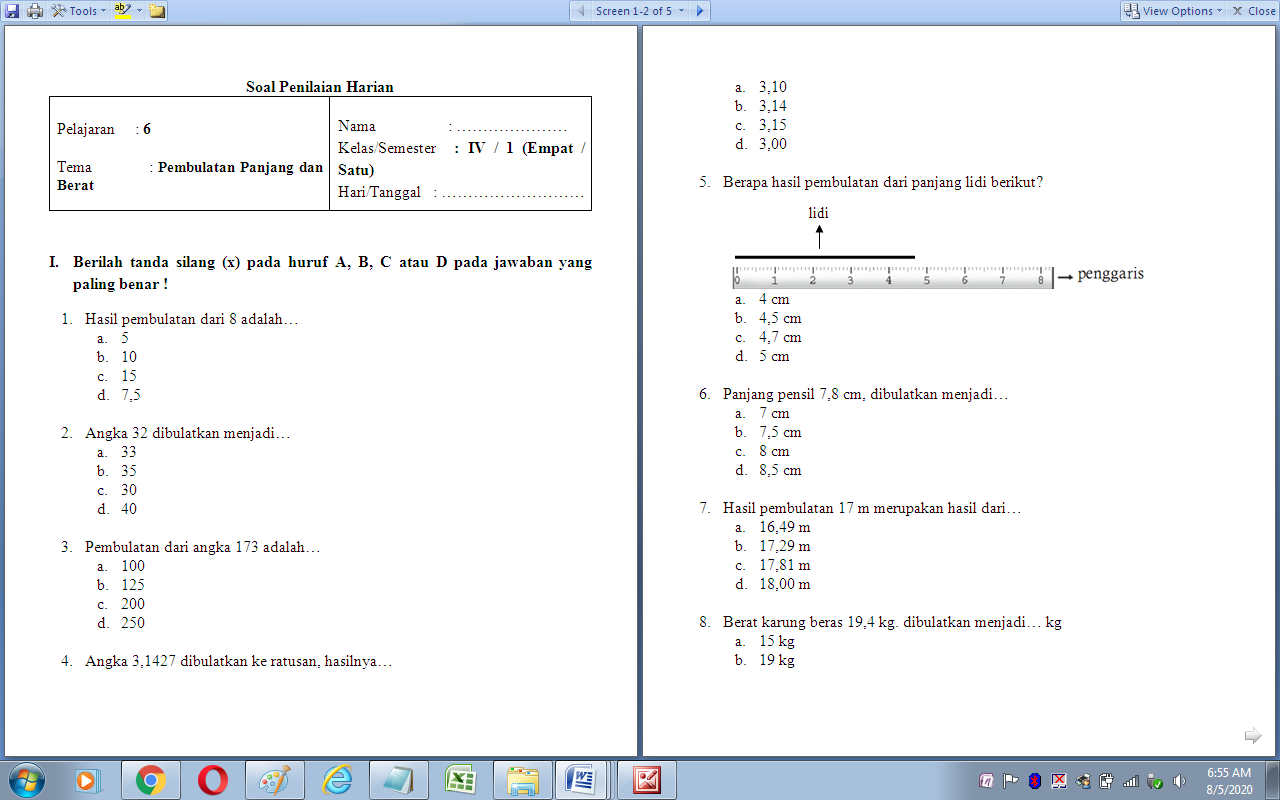
Microsoft Word, sebagai alat pengolah kata paling populer di dunia, tidak hanya tentang mengetik dan memformat teks. Ia juga menawarkan berbagai fitur kreatif untuk membuat dokumen Anda lebih menarik secara visual, dan salah satu cara paling efektif untuk mencapai hal ini adalah dengan mengubah latar belakang dokumen. Apakah Anda ingin memberikan sentuhan profesional pada laporan bisnis, membuat presentasi yang lebih dinamis, atau sekadar menambahkan elemen personal pada surat Anda, mengganti latar Word adalah langkah yang mudah namun berdampak besar.
Artikel ini akan membimbing Anda melalui berbagai cara untuk mengubah latar belakang dokumen Word, mulai dari opsi dasar hingga teknik yang lebih canggih. Kita akan menjelajahi penggunaan warna solid, gradien, gambar, hingga pola, serta memberikan tips praktis agar hasil akhir terlihat profesional dan sesuai dengan tujuan dokumen Anda.
Mengapa Mengubah Latar Belakang Dokumen Penting?
Sebelum kita menyelami cara melakukannya, mari kita pahami mengapa mengubah latar belakang dokumen begitu penting:
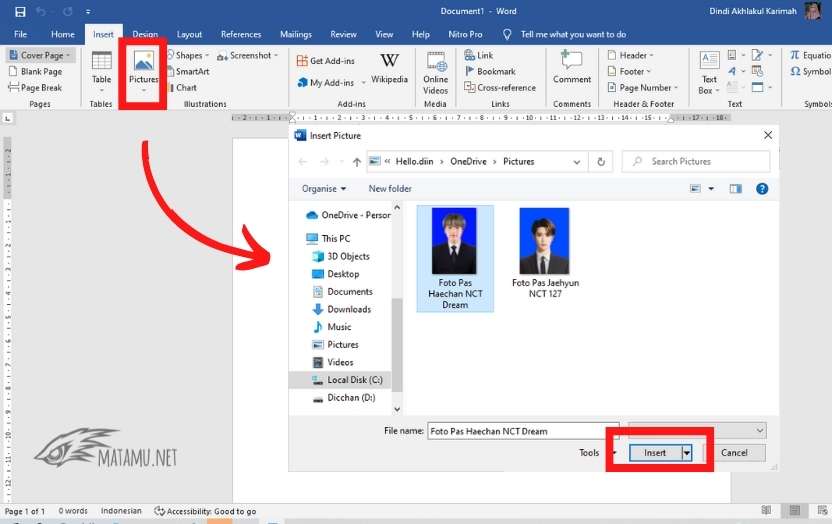
- Estetika dan Daya Tarik Visual: Latar belakang yang dipilih dengan baik dapat membuat dokumen Anda terlihat lebih menarik dan enak dipandang. Ini sangat penting untuk materi pemasaran, buletin, atau publikasi apa pun yang ditujukan untuk audiens yang lebih luas.
- Branding dan Identitas: Bisnis dan organisasi sering kali menggunakan warna atau logo perusahaan sebagai latar belakang untuk menciptakan identitas visual yang konsisten di semua dokumen mereka. Ini memperkuat citra merek dan profesionalisme.
- Fokus dan Keterbacaan: Terkadang, latar belakang yang tepat dapat membantu memisahkan konten dari elemen lain di halaman, meningkatkan keterbacaan, atau bahkan menyoroti bagian-bagian penting dari teks.
- Kreativitas dan Ekspresi Diri: Untuk dokumen pribadi, seperti undangan, kartu ucapan, atau proyek kreatif, latar belakang memberikan ruang untuk ekspresi diri dan keunikan.
- Menghindari Kebosanan: Terlalu sering melihat halaman putih polos bisa membosankan. Mengubah latar belakang sesekali dapat menyegarkan tampilan dokumen Anda.
Cara Mengubah Latar Belakang Dokumen Word: Langkah Demi Langkah
Ada beberapa metode utama untuk mengubah latar belakang dokumen Word, masing-masing dengan kelebihan dan aplikasinya sendiri. Mari kita bahas satu per satu.
1. Menggunakan Warna Solid
Ini adalah cara paling sederhana dan paling umum untuk mengubah latar belakang. Menggunakan warna solid dapat memberikan tampilan yang bersih, profesional, atau berani, tergantung pada pilihan warna Anda.
Langkah-langkah:
- Buka Dokumen Anda: Buka dokumen Microsoft Word yang ingin Anda ubah latar belakangnya.
- Akses Tab "Desain" (Design): Di pita (ribbon) menu di bagian atas jendela Word, cari dan klik tab "Desain".
- Temukan Grup "Latar Belakang Halaman" (Page Background): Di dalam tab "Desain", Anda akan menemukan grup bernama "Latar Belakang Halaman".
- Klik "Warna Halaman" (Page Color): Klik tombol "Warna Halaman". Sebuah palet warna akan muncul.
- Pilih Warna:
- Warna Standar: Anda dapat memilih dari pilihan warna standar yang ditampilkan. Cukup arahkan kursor ke warna yang Anda inginkan, dan pratinjau akan muncul di dokumen Anda secara real-time. Klik warna pilihan Anda untuk menerapkannya.
- Warna Lainnya (More Colors): Jika warna yang tersedia tidak sesuai, klik "Warna Lainnya…" (More Colors…). Ini akan membuka kotak dialog "Colors" yang menawarkan berbagai macam pilihan warna, termasuk tab "Standard" dan "Custom". Di tab "Custom", Anda dapat menggunakan slider RGB (Red, Green, Blue) atau HSL (Hue, Saturation, Luminance) untuk membuat warna yang sangat spesifik.
- Efek Isi (Fill Effects): Opsi ini sedikit lebih maju dan akan kita bahas di bagian terpisah.
- Tanpa Warna (No Color): Jika Anda ingin mengembalikan latar belakang ke putih standar, pilih opsi "Tanpa Warna" (No Color).
Tips untuk Warna Solid:
- Pertimbangkan Keterbacaan: Pilih warna yang kontras dengan warna teks Anda. Teks hitam atau putih biasanya paling mudah dibaca di atas latar belakang berwarna.
- Tujuan Dokumen: Untuk dokumen bisnis formal, warna-warna netral atau warna korporat yang lembut mungkin lebih cocok. Untuk materi yang lebih kreatif, jangan ragu untuk bereksperimen dengan warna yang lebih cerah.
- Warna Gradien: Gradien dapat memberikan kedalaman dan nuansa yang lebih halus daripada warna solid.
2. Menggunakan Gradien
Gradien memungkinkan Anda menciptakan transisi warna yang halus di latar belakang dokumen Anda, memberikan tampilan yang lebih dinamis dan profesional.
Langkah-langkah:
-
Akses "Warna Halaman" (Page Color): Ikuti langkah 1-3 dari bagian "Menggunakan Warna Solid".
-
Pilih "Efek Isi…" (Fill Effects…): Di menu dropdown "Warna Halaman", pilih "Efek Isi…" (Fill Effects…).
-
Pilih Tab "Gradien" (Gradient): Kotak dialog "Efek Isi" akan muncul. Pilih tab "Gradien".
-
Konfigurasi Gradien:
- Warna Gradien (Gradient colors):
- Satu Warna (One color): Pilih satu warna, dan Anda dapat mengatur tingkat kegelapan dan kecerahannya.
- Dua Warna (Two colors): Pilih dua warna. Anda dapat mengatur titik transisi antara kedua warna tersebut.
- Warna Preset (Preset): Word menyediakan beberapa gradien siap pakai yang bisa Anda pilih.
- Transparansi (Transparency): Atur tingkat transparansi untuk warna pertama dan kedua.
- Bayangan (Shading styles): Pilih gaya bayangan, seperti Horizontal, Vertical, Diagonal Up, Diagonal Down, From Corner, atau From Center.
- Variasi Sampel (Sample): Area ini akan menampilkan pratinjau gradien Anda.
- Warna Gradien (Gradient colors):
-
Klik "OK": Setelah selesai mengonfigurasi, klik "OK".
Tips untuk Gradien:
- Transisi Halus: Pastikan transisi warna tidak terlalu kasar atau mengganggu teks.
- Keterbacaan Teks: Jika teks Anda gelap, gunakan gradien yang lebih terang. Sebaliknya, jika teks Anda terang, gunakan gradien yang lebih gelap.
- Hindari Gradien yang Terlalu Kompleks: Gradien yang terlalu banyak warna atau pola yang rumit bisa membuat dokumen terlihat berantakan.
3. Menggunakan Tekstur
Tekstur dapat memberikan kedalaman dan gaya visual yang unik pada dokumen Anda, mulai dari tampilan kertas daur ulang hingga pola kain.
Langkah-langkah:
-
Akses "Warna Halaman" (Page Color): Ikuti langkah 1-3 dari bagian "Menggunakan Warna Solid".
-
Pilih "Efek Isi…" (Fill Effects…): Di menu dropdown "Warna Halaman", pilih "Efek Isi…" (Fill Effects…).
-
Pilih Tab "Tekstur" (Texture): Kotak dialog "Efek Isi" akan muncul. Pilih tab "Tekstur".
-
Pilih Tekstur:
- Anda dapat memilih dari berbagai tekstur yang disediakan oleh Word. Cukup klik pada tekstur yang Anda inginkan.
- Tekstur Lainnya (Other Texture): Jika Anda memiliki file gambar tekstur sendiri (misalnya, file JPG atau PNG), Anda dapat mengimpornya dengan mengklik tombol "Tekstur Lainnya…" (Other Texture…) dan menavigasi ke lokasi file Anda.
-
Klik "OK": Setelah memilih tekstur, klik "OK".
Tips untuk Tekstur:
- Keterbacaan adalah Kunci: Tekstur yang terlalu ramai atau memiliki detail halus bisa membuat teks sulit dibaca. Pilih tekstur yang halus dan tidak terlalu menonjol.
- Kesesuaian Tema: Tekstur seperti kertas daur ulang bisa cocok untuk dokumen lingkungan atau organik, sementara pola seperti kanvas bisa memberikan nuansa artistik.
- Uji Coba: Selalu uji keterbacaan teks Anda di atas tekstur yang dipilih.
4. Menggunakan Pola
Pola menawarkan pengulangan elemen grafis kecil untuk menciptakan latar belakang yang menarik. Ini bisa berupa garis, titik, atau bahkan bentuk yang lebih kompleks.
Langkah-langkah:
-
Akses "Warna Halaman" (Page Color): Ikuti langkah 1-3 dari bagian "Menggunakan Warna Solid".
-
Pilih "Efek Isi…" (Fill Effects…): Di menu dropdown "Warna Halaman", pilih "Efek Isi…" (Fill Effects…).
-
Pilih Tab "Pola" (Pattern): Kotak dialog "Efek Isi" akan muncul. Pilih tab "Pola".
-
Konfigurasi Pola:
- Elemen Latar Depan (Foreground): Pilih warna untuk elemen pola itu sendiri.
- Elemen Latar Belakang (Background): Pilih warna untuk latar belakang pola.
- Pola (Pattern): Pilih dari berbagai pola yang tersedia.
- Opsi Tambahan: Beberapa pola mungkin memiliki opsi tambahan untuk menyesuaikan detail.
-
Klik "OK": Setelah memilih pola dan warnanya, klik "OK".
Tips untuk Pola:
- Hindari Pola yang Terlalu Padat: Pola yang terlalu padat atau memiliki kontras tinggi antara latar depan dan latar belakang akan membuat teks sulit dibaca.
- Gunakan untuk Efek Khusus: Pola sangat efektif untuk memberikan sentuhan visual yang spesifik, seperti tampilan garis-garis untuk dokumen teknis atau titik-titik untuk presentasi.
- Perhatikan Ukuran Pola: Terkadang, ukuran pola bisa diatur untuk memberikan tampilan yang lebih halus atau lebih tegas.
5. Menggunakan Gambar sebagai Latar Belakang
Menggunakan gambar sebagai latar belakang dokumen bisa sangat ampuh untuk memberikan tampilan visual yang kuat dan menarik. Ini sangat berguna untuk brosur, poster, atau kartu ucapan.
Langkah-langkah:
-
Akses "Warna Halaman" (Page Color): Ikuti langkah 1-3 dari bagian "Menggunakan Warna Solid".
-
Pilih "Efek Isi…" (Fill Effects…): Di menu dropdown "Warna Halaman", pilih "Efek Isi…" (Fill Effects…).
-
Pilih Tab "Gambar" (Picture): Kotak dialog "Efek Isi" akan muncul. Pilih tab "Gambar".
-
Pilih Gambar:
- "Pilih Gambar…" (Select Picture…): Klik tombol ini untuk menelusuri dan memilih gambar dari komputer Anda.
- "Gambar Kerja (Work Offline)": Jika Anda memiliki gambar yang tersimpan secara lokal, pastikan opsi ini terpilih.
-
Klik "OK": Setelah memilih gambar, klik "OK".
Penting untuk Diperhatikan Saat Menggunakan Gambar:
- Gambar Terlalu Dominan: Gambar yang terlalu terang, berwarna-warni, atau memiliki detail yang rumit akan membuat teks sulit dibaca.
- Opsi "Washout": Word memiliki opsi "Washout" (yang tersembunyi di pengaturan lanjutan). Jika Anda tidak melihat opsi ini secara langsung, Anda mungkin perlu mencari pengaturan yang mirip untuk meredupkan gambar agar teks tetap terbaca.
- Resolusi Gambar: Gunakan gambar dengan resolusi yang cukup tinggi agar tidak terlihat pecah saat dicetak atau ditampilkan.
- Posisi Gambar: Gambar akan "terjepit" ke halaman. Jika gambar Anda tidak menutupi seluruh halaman, Anda mungkin perlu menyesuaikan pengaturan gambar atau menggunakan gambar yang dirancang untuk latar belakang.
Alternatif untuk Gambar Latar Belakang yang Lebih Terkontrol:
Untuk kontrol yang lebih baik terhadap gambar latar belakang, terutama jika Anda ingin gambar tersebut mengisi seluruh halaman dan teks tetap terbaca, pertimbangkan metode berikut:
-
Menggunakan "Shape" (Bentuk) dan Mengatur "Send to Back":
- Buka tab "Sisipkan" (Insert) > "Bentuk" (Shapes).
- Pilih bentuk "Persegi Panjang" (Rectangle).
- Gambar persegi panjang yang menutupi seluruh area konten dokumen Anda (atau seluruh halaman jika diinginkan).
- Klik kanan pada persegi panjang tersebut dan pilih "Format Shape" (Format Bentuk).
- Di panel "Format Shape", pilih "Fill" (Isian) > "Picture or texture fill" (Isian gambar atau tekstur).
- Pilih gambar Anda.
- Untuk membuat teks terbaca, atur "Transparency" (Transparansi) pada isian gambar.
- Klik kanan pada persegi panjang lagi dan pilih "Send to Back" (Kirim ke Belakang) > "Send Behind Text" (Kirim di Belakang Teks).
-
Menggunakan "Watermark" (Tanda Air):
- Buka tab "Desain" (Design) > "Watermark" (Tanda Air).
- Pilih "Custom Watermark…" (Tanda Air Kustom…).
- Pilih "Picture watermark" (Tanda air gambar) dan pilih gambar Anda.
- Anda dapat menyesuaikan "Scale" (Skala) dan memilih "Washout" untuk meredupkan gambar.
- Klik "OK".
Tanda air biasanya ditempatkan di belakang teks dan memiliki efek "washout" bawaan, sehingga sangat baik untuk gambar latar belakang.
Mengatur Batas Latar Belakang (Page Border)
Selain mengubah warna latar belakang, Anda juga bisa menambahkan batas pada halaman dokumen Anda. Ini sering kali dilakukan bersamaan dengan perubahan latar belakang untuk tampilan yang lebih lengkap.
Langkah-langkah:
-
Akses Tab "Desain" (Design): Di pita menu, klik tab "Desain".
-
Temukan Grup "Latar Belakang Halaman" (Page Background):
-
Klik "Batas Halaman" (Page Borders): Klik tombol "Batas Halaman".
-
Konfigurasi Batas:
- Pengaturan (Setting): Pilih jenis batas yang Anda inginkan (Kotak, Bayangan, 3-D, Kustom).
- Gaya (Style): Pilih gaya garis (ketebalan, jenis garis).
- Warna (Color): Pilih warna untuk batas Anda.
- Lebar (Width): Sesuaikan ketebalan batas.
- Seni (Art): Anda bisa memilih dari berbagai gambar seni sebagai batas.
- Terapkan ke (Apply to): Tentukan apakah batas akan diterapkan ke seluruh dokumen, hanya halaman pertama, atau semua halaman kecuali halaman pertama.
-
Klik "OK": Setelah selesai, klik "OK".
Kesimpulan
Mengubah latar belakang dokumen Word adalah cara yang ampuh untuk meningkatkan estetika, memperkuat identitas merek, dan membuat konten Anda lebih menarik. Dengan memahami berbagai opsi yang tersedia—mulai dari warna solid, gradien, tekstur, pola, hingga gambar—Anda dapat secara efektif menyesuaikan tampilan dokumen Anda agar sesuai dengan tujuan dan audiens Anda.
Ingatlah selalu prinsip utama: keterbacaan teks harus tetap menjadi prioritas utama. Eksperimen dengan berbagai opsi, uji tampilan teks Anda, dan jangan ragu untuk menggunakan fitur seperti "washout" atau transparansi untuk memastikan dokumen Anda tidak hanya terlihat bagus, tetapi juga mudah dibaca dan dipahami. Dengan sedikit kreativitas dan pemahaman tentang fitur-fitur ini, Anda dapat mengubah dokumen Word biasa menjadi sesuatu yang benar-benar luar biasa.